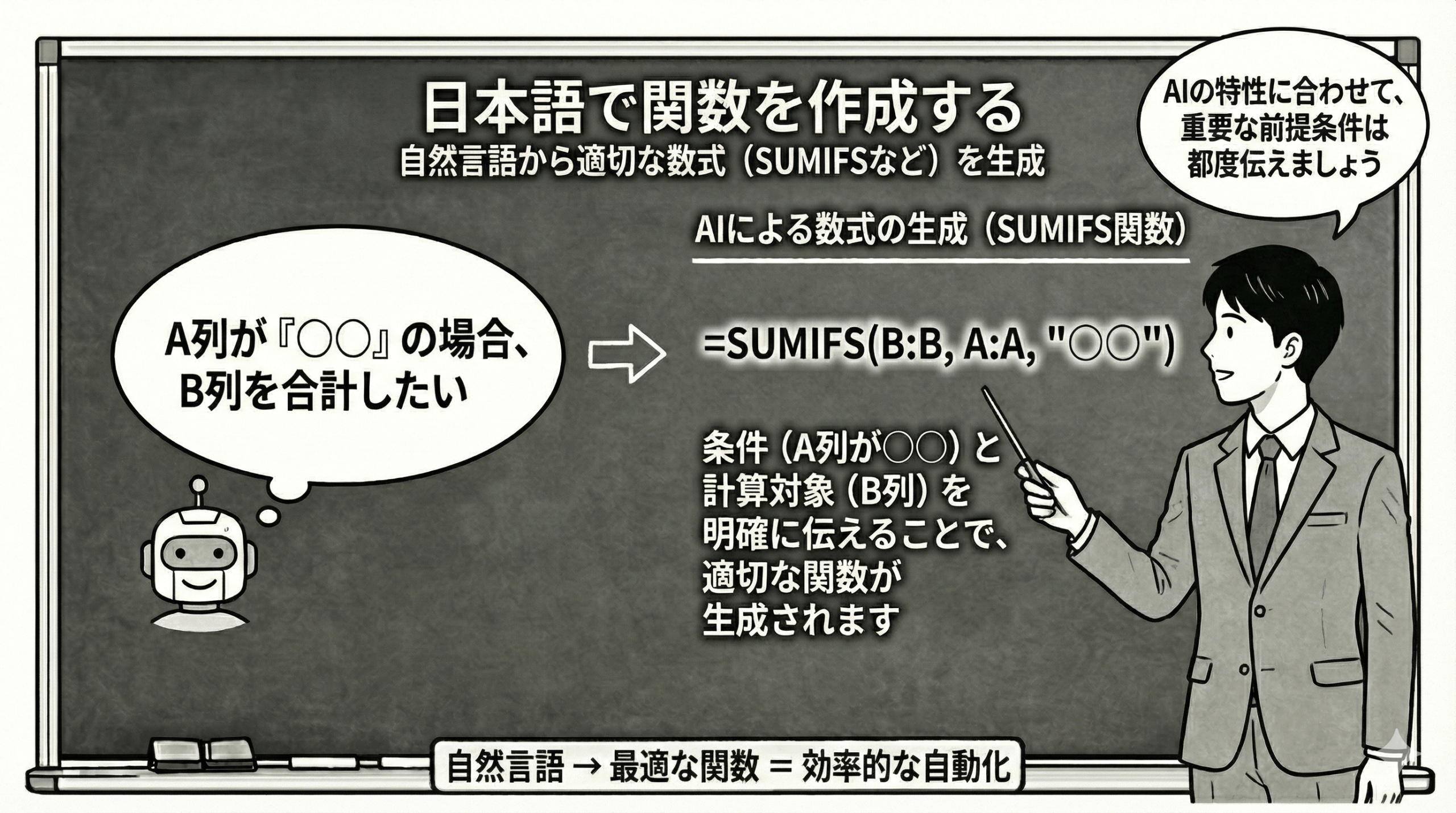
日本語で関数を作成する
Excelを利用する多くのビジネスパーソンにとって、複雑な関数の習得は大きな壁となってきました。VLOOKUP関数やSUMIFS関数、あるいは最新のXLOOKUP関数などを使いこなせれば業務効率は劇的に向上しますが、その引数の順序やカッコの数、絶対参照と相対参照の使い分けなどを正確に暗記するのは容易ではありません。しかし、AIの登場により、この状況は一変しました。これからのExcelワークにおいて求められるのは、関数の構文を暗記することではなく、やりたいことを「日本語」で的確に表現し、AIに適切な数式を生成させるスキルです。
本記事では、マクロ(VBA)のような高度なプログラミングに取り組む前の段階として、AIを活用して複雑なExcel関数を生成・理解するための具体的なテクニックを解説します。「A列が〇〇の場合、B列を合計したい」といった自然言語の指示から、実務で即戦力となる関数式を導き出すプロセスを習得し、開発者としての基礎力を高めていきましょう。
関数は「覚える」から「作る」へ:AI時代の新しいExcelリテラシー
かつて、Excelの上級者と呼ばれるためには、数百種類ある関数の中から最適なものを瞬時に選び出し、複雑なネスト(入れ子)構造を持つ数式をキーボードで打ち込む能力が必要でした。分厚い解説書を片手に、エラーが出るたびに修正を繰り返す作業は、多くの時間を消費するものでした。しかし、生成AIなどの大規模言語モデル(LLM)が普及した現在、関数の使い方は根本から変わりつつあります。
AIを活用すれば、私たちは「どのような結果が欲しいか」という目的と、「手元にどのようなデータがあるか」という条件を日本語で伝えるだけで済みます。例えば、「売上リストから、特定の商品の4月分の合計金額を出したい」と伝えれば、AIはそれがSUMIFS関数で実現できることを判断し、引数を適切に設定した数式を提案してくれます。さらに、従来のExcel知識では思いつかなかったような、FILTER関数やXLOOKUP関数などの新しい関数を使った、より効率的な解決策を提示してくれることもあります。
このように、AI時代においては、関数を「覚える」ことの重要性は相対的に低下し、代わりにAIに対して的確な指示(プロンプト)を出して関数を「作る」能力が求められるようになっています。これは単なる手抜きではありません。構文エラーや引数の指定ミスといった人為的なミスを減らし、業務の正確性を高めるための合理的なアプローチです。また、AIに数式を作らせる過程で、その関数の仕組みや意味を解説してもらうことで、自分自身のExcelスキルを向上させる学習ツールとしても活用できます。関数作成のハードルが下がったことで、これまで「難しそう」と敬遠していた複雑な集計や分析業務にも、誰もが挑戦できるようになったのです。このパラダイムシフトを理解し、AIを良きパートナーとして迎え入れることが、業務効率化の第一歩となります。
自然言語を数式に変換するAIの翻訳メカニズムとプロンプトの重要性
AIが日本語の指示をExcelの数式に変換できるのは、AIが膨大なテキストデータとコード(数式を含む)を学習し、自然言語とプログラミング言語の間の対応関係を理解しているからです。「合計したい」という言葉はSUM関数やSUMIFS関数に関連し、「検索したい」という言葉はVLOOKUP関数やINDEX+MATCH関数に関連するというパターンを、AIは統計的に把握しています。
しかし、AIは魔法使いではありません。こちらの指示が曖昧であれば、AIも曖昧な数式しか生成できません。例えば、「データをまとめて」という短い指示だけでは、AIは合計を出したいのか、平均を出したいのか、あるいは文字列を結合したいのか判断できません。その結果、意図しない関数が提案されたり、エラーになる数式が返ってきたりすることになります。精度の高い関数を生成させるためには、AIという翻訳機に対して、解釈のブレが生じない明確な日本語を入力する必要があります。
ここで重要になるのが「プロンプトエンジニアリング」の考え方です。関数生成におけるプロンプトでは、「背景・目的」「入力データの構造」「期待する出力結果」「制約条件」といった要素を構造化して伝えることが鍵となります。特に、Excel関数はデータの配置(どの列に何が入っているか)に強く依存するため、シート名や列の構成を具体的に言語化して伝える技術が不可欠です。人間同士なら画面を見ながら指差しで確認できることも、テキストベースのAIにはすべて言葉で説明しなければなりません。この「言語化能力」こそが、AI時代の開発者に求められる最も重要なスキルの一つです。適切なプロンプトを作成できれば、AIはあなたの意図を汲み取り、複雑な条件分岐や日付計算を含む高度な数式さえも、一瞬で生成してくれるようになります。
プロンプトの基本構造:命令書・背景・データ構造・要件の4要素
AIに関数を作成させるためのプロンプトは、思いつくままに文章を書くのではなく、一定のフォーマット(型)に沿って記述することで精度が飛躍的に向上します。おすすめの構成は、「命令書」「背景・目的」「シートの構成」「実現したいこと」の4つのセクションに分ける方法です。
まず「命令書」では、AIに期待する役割を定義します。「あなたはExcel関数の専門家です。以下の条件を満たす最適な関数式を作成してください」と宣言することで、AIは専門家としての振る舞いを行い、より高度で適切な回答を生成しようとするモードに入ります。
次に「背景・目的」で、何のためにその作業を行うのかを伝えます。「月次報告書を作成するために、商品別の売上を集計したい」といったコンテキストを提供することで、AIは単なる計算だけでなく、ビジネスの文脈に沿った提案(例えば、エラー処理の追加など)をしてくれる可能性が高まります。
最も重要なのが「シートの構成」です。ここで入力データの状態を詳細に定義します。「データシート名:売上データ」「A列:日付、B列:担当者名、C列:売上金額」のように、具体的なシート名と列の役割を箇条書きで記述します。ダミーデータを使って「A列:2025/04/01」のように例示すると、AIはデータの形式(日付型か文字列型かなど)をより正確に認識できます。
最後に「実現したいこと」で、具体的な処理内容を指示します。「集計シートのA列にある商品IDと一致するデータを売上データシートから探し、対応する売上金額を合計して表示したい」のように、論理的な手順を言葉にします。この4要素を揃えたプロンプトは、AIにとっての「仕様書」となり、誤解の余地を極限まで減らすことができます。
データの「住所」を教えるテクニック:シート名とセル範囲の定義
Excel関数において、参照するデータの場所(セル範囲)は命です。AIに正確な数式を書かせるためには、データの「住所」を正確に伝える必要があります。単に「売上の列」と言うのではなく、「Sheet1のC列」や「売上管理テーブルの[金額]列」といった具体的な表現を使うことが重要です。
特に複数のシートをまたぐ計算を行う場合、シート名の指定は必須です。「元データ」シートと「集計用」シートがあるなら、プロンプトでもその名前を明記し、「元データシートのA列を検索して、集計用シートのB1セルに結果を表示する」と指示します。AIはシート名を認識すると、数式内に ='元データ'!A:A のように適切な参照構文を組み込んでくれます。
また、データ範囲が固定なのか可変なのかも伝えるべきポイントです。「データはA1からC100まで」と伝えれば絶対参照(A1:C100)を使った数式が生成されやすくなりますし、「データは今後も増える」と伝えれば、列全体(A:A)を参照する数式や、テーブル機能(構造化参照)を使った数式を提案してくれるでしょう。
機密情報の取り扱いにも注意が必要です。実際の顧客名や売上額をプロンプトに入力するのはセキュリティリスクがあります。そのため、データの構造を説明する際は、「A社」「商品B」「1000円」といったダミーデータや、「文字列」「数値」「日付」といったデータ型の説明に置き換えて伝える「マスキング」の技術を使いましょう。AIが必要としているのは「値そのもの」ではなく「データの構造と関係性」です。抽象化された情報でも、AIは十分に正確な数式を構築できます。
実践:SUMIFS関数などの集計関数を日本語で生成する
それでは実際に、ビジネスの現場で頻出する「複数条件での合計」を求めるSUMIFS関数を、AIに生成させてみましょう。例えば、支店別・商品別の売上レポートを作成したいケースを想定します。
プロンプトの例としては、以下のように構成します。 「あなたはExcelの専門家です。以下の要件で関数を作成してください。 【データシート】シート名:全売上リスト ・A列:支店名(例:東京、大阪) ・B列:商品名(例:商品A、商品B) ・C列:売上金額(数値) 【集計条件】 ・支店名が『東京』かつ、商品名が『商品A』である行の、売上金額の合計を求めたい。 【出力形式】 ・関数式とその解説」
このように入力すると、AIは =SUMIFS('全売上リスト'!C:C, '全売上リスト'!A:A, "東京", '全売上リスト'!B:B, "商品A") といった数式を出力します。もし条件を変えたい場合、「支店名はE1セル、商品名はE2セルに入力されている値を参照するようにして」と追加指示を出せば、=SUMIFS('全売上リスト'!C:C, '全売上リスト'!A:A, E1, '全売上リスト'!B:B, E2) のように、セル参照を使った汎用的な数式に修正してくれます。
SUMIFS関数は引数の順番(合計対象範囲、条件範囲1、条件1…)がややこしく、手入力ではミスが起きやすい関数ですが、AIを使えば「何を合計したいか」「どんな条件か」を伝えるだけで、正しい順序で組み立ててくれます。これにより、複雑な集計作業の心理的ハードルが大幅に下がります。
実践:VLOOKUPやXLOOKUPでデータを検索・抽出する
データの検索・転記もExcel業務の定番です。VLOOKUP関数は有名ですが、列番号の指定や近似一致のトラブルなど、初心者には落とし穴が多い関数でもあります。最新のExcelを使用しているなら、より高機能なXLOOKUP関数の利用が推奨されますが、AIに任せればどちらも簡単に生成できます。
例えば、「社員IDをもとに社員名簿から氏名を取り出したい」という場合、次のようなプロンプトが有効です。 「社員名簿シートのA列に社員ID、B列に氏名があります。計算用シートのA2セルに入力された社員IDに対応する氏名を、社員名簿から検索して表示する関数を教えてください。もし見つからない場合は『該当なし』と表示したいです。」
AIはこの指示から、検索キー、検索範囲、戻り値の列を特定し、さらにエラー処理(IFERROR関数やXLOOKUPの組み込み機能)まで含めた数式を提案します。VLOOKUPの場合は =IFERROR(VLOOKUP(A2, '社員名簿'!A:B, 2, FALSE), "該当なし")、XLOOKUPの場合は =XLOOKUP(A2, '社員名簿'!A:A, '社員名簿'!B:B, "該当なし") といった回答が期待できます。
「右側の列から左側の列を検索したい」といったVLOOKUPでは苦手な処理も、AIに相談すれば「INDEXとMATCH関数を組み合わせましょう」や「XLOOKUPなら可能です」と、最適な手段を教えてくれます。自分で関数の制限を悩む前に、やりたいことをそのままAIに投げることで、最適な解法に最短ルートでたどり着けます。
高度な条件:FILTER関数や配列数式の生成
従来のExcel関数では難しかった「条件に一致する複数のデータをすべて抽出してリスト化する」といった処理も、Microsoft 365やExcel 2021以降で使えるFILTER関数を使えば簡単です。しかし、この関数は引数の指定方法が独特で、慣れていないと使いこなすのが難しいものです。ここでもAIが力を発揮します。
プロンプト例:「問い合わせ一覧シートのA列が受付日、B列が顧客名、C列が内容です。A列の日付が2025年9月1日以降のデータをすべて抽出し、別のシートに一覧表示したいです。」 これに対し、AIは =FILTER('問い合わせ一覧'!A:C, '問い合わせ一覧'!A:A >= DATE(2025, 9, 1), "該当なし") のような数式を生成します。日付の比較演算子やDATE関数の併用など、初心者が躓きやすいポイントもAIが自動で補完してくれます。
また、より複雑な条件、例えば「A列が空白でなく、かつB列に”重要”という文字が含まれる」といったAND/OR条件が混在するケースでも、AIに論理構成を伝えれば、=FILTER(..., (A:A<>"") * ISNUMBER(SEARCH("重要", B:B))) のような高度な配列数式や論理演算を使った数式を構築してくれます。これにより、これまでマクロ(VBA)を使わなければ不可能だと思っていた処理が、実は関数だけで実現できることに気づくケースも増えるでしょう。
エラーが出た時の対処法:AIによるデバッグと解説
AIが生成した数式を貼り付けても、時には #N/A や #VALUE! といったエラーが出ることがあります。あるいは、エラーは出ないけれど計算結果がおかしいということもあります。そんな時こそ、AIを「デバッグ(修正)のパートナー」として活用しましょう。
エラーが出た数式と、エラーの内容(表示されているエラーコードや状況)をそのままAIに伝えます。「この数式を入れたら #REF! エラーになりました。原因は何でしょうか?」と質問すると、AIは「シート名が間違っている可能性があります」や「削除されたセルを参照しています」といった仮説と修正案を提示してくれます。
また、「期待した結果にならない」場合も、「この数式だとA店とB店の合計になってしまいますが、本当はA店だけの合計にしたいです」とフィードバックを送れば、条件設定の誤りを修正した新しい数式を即座に書き直してくれます。AIとの対話は一回で終わらせるものではなく、キャッチボールを繰り返して精度を高めていくものです。エラーは失敗ではなく、AIにデータの詳細をより深く理解させるためのフィードバックであると捉えましょう。
生成された関数の「意味」を理解する重要性:ブラックボックス化を防ぐ
AIを使えば、意味がわからなくても動く数式が手に入ります。しかし、そのまま「コピペして終わり」にするのは危険です。なぜなら、その数式がどのようなロジックで動いているのかを人間が理解していないと、将来データの構造が変わった時に修正できなくなったり、誤った計算をしていても気づけなくなったりする「ブラックボックス化」のリスクがあるからです。
これを防ぐためには、数式を生成させた後に必ず「解説」を求める習慣をつけましょう。プロンプトの出力形式に「関数の解説」を含めるのが有効です。「この数式の引数がそれぞれ何を意味しているのか、初心者向けに解説して」と頼めば、AIは丁寧に説明してくれます。
「あ、ここは範囲を指定しているのか」「ここで条件判定をしているのか」と納得しながら実装することで、あなたのExcelスキルは着実に向上します。AIは単なる自動販売機ではなく、あなた専用の優秀な家庭教師でもあります。生成された結果から学び、自分の知識として定着させることで、AIなしでも簡単な修正なら自分でできるようになり、開発者としての自力が養われます。
関数とVBAの使い分け:開発者としての最適なツール選定
ここまで関数の生成について解説してきましたが、Excelの自動化にはマクロ(VBA)という選択肢もあります。開発者としては、この「関数」と「VBA」を適切に使い分ける判断力が求められます。
一般的に、データの「計算」「抽出」「表示」といった処理で、リアルタイムに結果を反映させたい場合は関数が適しています。関数はセルの値が変われば自動的に再計算されるため、動的なレポート作成などに強みがあります。一方、データの「転記」「削除」「ファイル保存」「メール送信」といった「操作」や「変更」を伴う処理、あるいは数万行を超える大量データの処理で動作が重くなる場合は、VBAの出番です。
AIに相談する際も、「これを関数でやりたい」と決めつけるのではなく、「こういうことをしたいのですが、関数とVBAどちらが適していますか?」と聞いてみるのも良いアプローチです。AIは処理の内容や複雑さを考慮して、「その処理ならFILTER関数で十分です」や「条件が複雑でデータ量も多いため、VBAでの自動化をお勧めします」といったアドバイスをくれるでしょう。手段に固執せず、目的に対して最も効率的でメンテナンスしやすい方法を選ぶ。この視点を持つことが、市民開発者から一歩進んだ「開発者」へのステップアップにつながります。