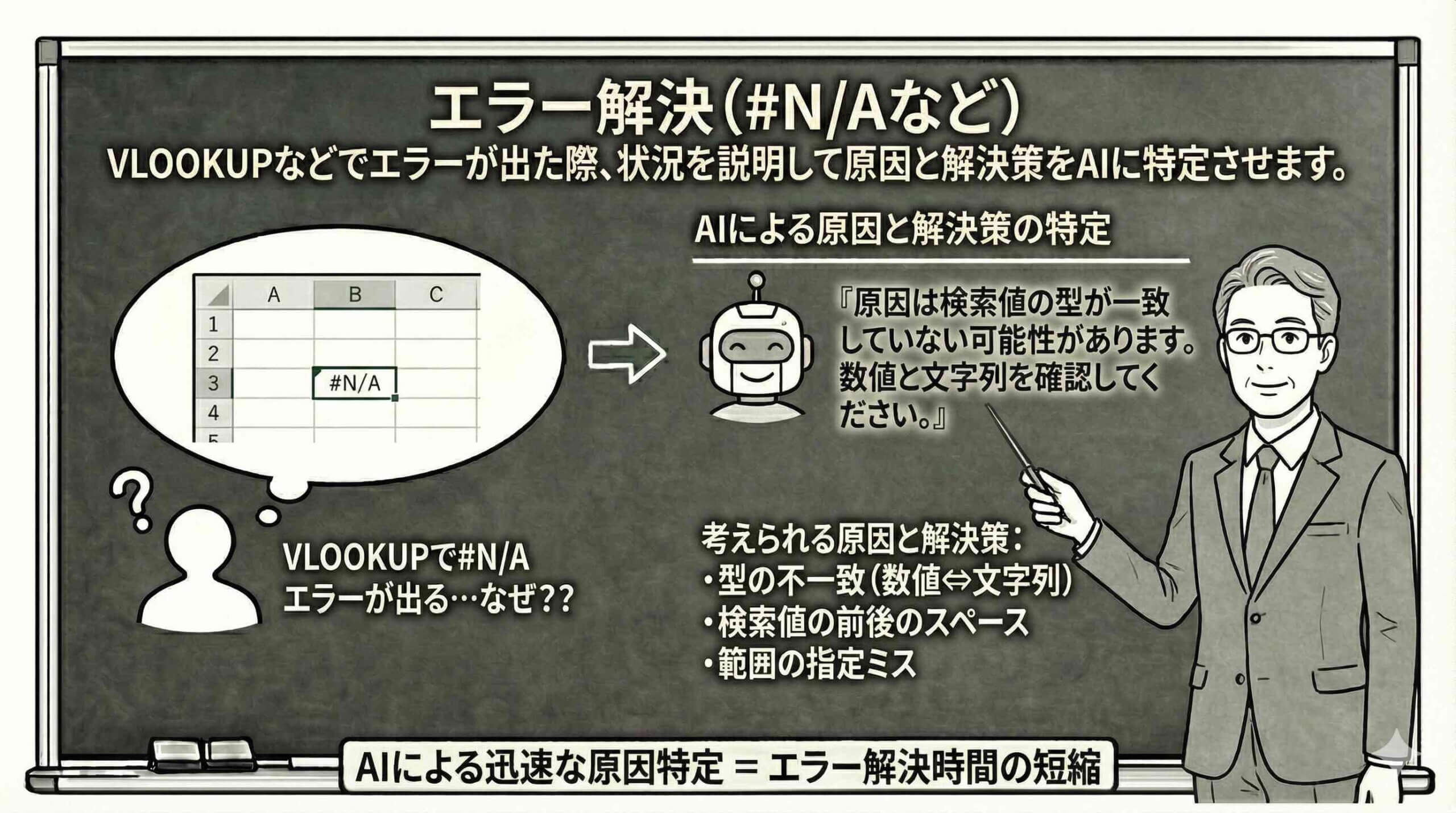
エラー解決(#N/Aなど)
Excelを使っていて最もストレスを感じる瞬間、それは苦労して組んだ数式が「#N/A」や「#VALUE!」といった無機質なエラーコードを返してきた時ではないでしょうか。特にVLOOKUP関数などで発生するエラーは、原因が「データの型違い」なのか「空白スペース」なのか、あるいは単に「データが存在しない」のか、見た目では判別しづらく、解決に膨大な時間を浪費しがちです。しかし、AIという強力なパートナーを得た今、エラー解決のプロセスは劇的に変化しました。これからの開発者は、エラーの原因を自力で探し回るのではなく、状況をAIに説明して瞬時に原因を特定させ、最適な解決策を提案してもらうスタイルへとシフトします。
本記事では、Excel関数におけるエラー解決に特化したAI活用術を解説します。「#N/Aエラーが出た」という事実だけでなく、その背景にあるデータ構造や試したことをAIに伝えることで、まるで熟練の先輩エンジニアが隣にいるかのような的確なアドバイスを引き出す技術を習得しましょう。
エラーは「失敗」ではなく解決すべき「パズル」である
Excel業務においてエラー表示に遭遇すると、多くの人は「失敗した」「またやり直しだ」とネガティブな感情を抱きます。しかし、開発者としてのマインドセットを持つならば、エラーはシステムからの重要な「メッセージ」であり、解決すべき「パズル」であると捉え直す必要があります。AIはこのパズルを解くための最強のヒントブックです。
従来のエラー解決プロセスは、孤独な戦いでした。Google検索で「VLOOKUP エラー 原因」と検索し、一般的な解説記事を読み、自分のケースに当てはまるか一つ一つ検証する。これには多くの時間と根気が必要でした。しかし、AIを活用すれば、あなたの手元にある具体的なデータと数式をベースにした、オーダーメイドの診断を受けることができます。
AIは、過去の膨大なトラブルシューティングの事例を学習しています。そのため、「一見合っているように見えるのにエラーになる」というExcel特有の落とし穴(例えば、数値に見える文字列や、目に見えないスペースの存在など)を、人間よりも早く疑い、指摘することができます。エラーが出た瞬間に「チャンス」と捉え、AIとの対話を開始する。この習慣が身につけば、エラー解決の時間は数十分から数秒へと短縮され、業務の停滞を防ぐことができます。まずはエラーに対する心理的なハードルを下げ、AIと共に冷静に原因分析を行う姿勢を持つことが、効率化への第一歩です。
エラー解決のためのプロンプトエンジニアリングの基本
AIにエラーの原因を特定させるためには、「情報の渡し方」が極めて重要です。単に「エラーが出ました、助けて」と伝えるだけでは、AIも一般的な回答(「範囲が間違っていませんか?」など)しか返せません。精度の高い診断を引き出すためには、医師に症状を詳しく伝えるように、エラーの状況を具体的に言語化する必要があります。
効果的なプロンプトの構成要素は以下の4つです。
1. 使用している数式:エラーが発生しているセルに入力された数式をそのまま貼り付けます。
2. エラーコードの種類:#N/A、#VALUE!、#REF!など、具体的に何が表示されているかを伝えます。
3. データの構造と中身:参照しているセルにはどのようなデータが入っているか(例:A列はIDで数値、B列は氏名で文字列)を説明します。
4. 期待する結果:本来であれば何が表示されるはずだったのかを伝えます。
例えば、「=VLOOKUP(A2, D:E, 2, 0) という数式で #N/A エラーが出ます。A2には ‘1001’ というIDが入っており、D列にも確かに ‘1001’ が存在します。D列のIDに対応するE列の名前を表示させたいのですが、なぜエラーになるのでしょうか?」と質問します。このように「データが存在するはずなのにエラーになる」という文脈を伝えることで、AIは「データの型(数値と文字列)の不一致」や「余分なスペース」といった、より高度な原因を推測の候補として挙げることができるようになります。
VLOOKUP関数の #N/A エラー:最大の原因「型」の不一致
VLOOKUP関数で最も頻繁に遭遇し、かつ発見が難しいのが「データの型(Type)」の不一致による #N/A エラーです。見た目は同じ「1001」でも、検索値が「数値」として保存され、参照先のデータが「文字列」として保存されている場合、Excelはこれらを「別の値」と判断し、エラーを返します。
この問題をAIを使って解決する場合、プロンプトでデータの見た目だけでなく「書式設定」についても言及するとスムーズです。「検索値と参照範囲の見た目は完全に一致していますが、エラーになります。セルの左上に緑色の三角マーク(エラーインジケータ)がついているセルもあります」といった情報を加えます。
するとAIは、「数値が文字列として保存されている可能性があります」と診断し、解決策として「VALUE関数を使って検索値を数値に変換する数式 =VLOOKUP(VALUE(A2), ...)」や、「データ区切り機能を使って列のデータ型を一括変換する方法」などを具体的に提案してくれます。自分で原因が分からない場合でも、AIに「考えられる原因を可能性が高い順に3つ挙げて」と依頼することで、一つずつ検証し、正解にたどり着くことができます。
見えない敵「空白スペース」と「制御文字」の特定
データの型の次に厄介なのが、データの末尾や先頭に含まれる「目に見えないスペース」です。システムからダウンロードしたCSVデータなどによく含まれており、これが原因で完全一致検索が失敗します。人間の目では「Apple」と「Apple 」(末尾にスペースあり)の違いを見抜くことはほぼ不可能です。
このような場合、AIに対して「データの前後に不要なスペースが含まれている可能性はありますか?それを除去して検索する数式に修正してください」と依頼するのが有効です。AIは即座に TRIM 関数を組み合わせた数式(例:=VLOOKUP(TRIM(A2), ...))や、XLOOKUP関数でワイルドカードを使う方法を提案してくれます。
また、Webサイトからコピーしたデータには、通常のスペースではない特殊な空白文字(ノーブレークスペースなど)が含まれていることもあります。AIはこのような特殊ケースも想定内です。「TRIM関数でも解決しません」と相談すれば、「CLEAN関数やSUBSTITUTE関数を使って特殊文字を除去しましょう」といった、より専門的なクリーニング手法を教えてくれます。AIをデバッガーとして使うことで、肉眼では見えないデータの汚れを洗い出すことが可能になります。
#REF! エラーと #VALUE! エラー:参照と計算のトラブル
数式をコピー&ペーストした後に発生しやすいのが #REF!(参照不可)エラーです。これは、数式が参照していたセルが行や列の削除によって消滅した場合や、VLOOKUPで指定した列番号が範囲外になった場合に起こります。AIに相談する際は、「列を削除した直後にエラーになりました」と操作の履歴を伝えると、原因特定が早まります。
一方、#VALUE! エラーは、計算できないものを計算しようとした時に出ます。例えば、「数値」と「文字列」を足し算しようとした場合などです。複雑な数式の中でどこが原因か分からない場合、AIに数式を渡し、「この数式のどの部分が #VALUE! エラーを引き起こす可能性がありますか?」と尋ねてみましょう。AIは数式を分解し、「この部分で空白セルを掛け算しているため、エラーになっている可能性があります」とピンポイントで指摘してくれます。
さらに、これらのエラーを修正するだけでなく、「エラーが出ないような堅牢な数式(XLOOKUPなどへの書き換え)」をAIに提案してもらうことも、開発者としての重要なアプローチです。
#SPILL! エラー:モダンExcel特有の新しい課題
最新のExcel(Microsoft 365など)では、FILTER関数やUNIQUE関数などの「スピル(動的配列)」機能が使えますが、これに伴い #SPILL! という新しいエラーが登場しました。これは、数式が結果を表示しようとしているセル範囲に、すでに別のデータが入っていて邪魔をしている状態です。
従来の知識しかないユーザーにとって、このエラーは未知のものです。しかしAIに「FILTER関数を使ったら #SPILL! と出ました」と聞けば、「数式の下や右側のセルに何か文字が入っていませんか?それらを削除するか、数式を別の場所に移動してください」と即座に解決策を提示してくれます。
また、結合セルがスピルの邪魔をしているケースも多々あります。AIは「結合セルが含まれているとスピルしません」といった仕様上の制約も熟知しているため、エラーメッセージだけで原因が特定できない場合でも、シートの状況(結合セルの有無など)を追加で伝えることで、的確なアドバイスを得られます
IFERROR関数による「エラー処理」の自動化
エラーの原因が「データが存在しない」こと自体にある場合(例:まだ登録されていない顧客IDを検索したなど)、それはシステムの不具合ではなく「仕様」です。この場合、エラーコードをそのまま表示するのではなく、「未登録」や「該当なし」といった親切なメッセージを表示するのが、優れた開発者の配慮です。
AIに対して、「このVLOOKUPの数式でエラーが出た場合、『該当なし』と表示するように修正してください」と依頼しましょう。AIは IFERROR 関数や IFNA 関数を使って数式をラップ(包み込む)し、=IFERROR(VLOOKUP(...), "該当なし") のような完成形の数式を返してくれます。
さらに一歩進んで、「検索値が空欄の場合は何も表示しないようにして」といった条件分岐もAIに依頼できます。=IF(A2="", "", IFERROR(...)) のような、実務で使い勝手の良い「気が利く数式」を一瞬で作成できるのも、AI活用の大きなメリットです。
複雑な数式のロジックエラー:計算結果がおかしい時
エラーコードは出ないけれど、計算結果が明らかに間違っている。これはいわゆる「論理エラー」であり、最も発見が難しいバグです。例えば、SUMIFS関数の条件設定が間違っていて、意図しないデータまで合計されているようなケースです。
このような時、AIを「ロジックチェッカー」として活用します。プロンプトで「以下の数式は、〇〇という条件で集計することを意図していますが、結果が想定より大きくなります。論理的に間違っている箇所はありますか?」と問いかけます。
AIは数式の引数を一つ一つ解析し、「この範囲指定が絶対参照($)になっていないため、コピーした際に範囲がずれている可能性があります」や「条件の “>100” は 100を含みませんが、意図通りですか?」といった鋭い指摘をしてくれます。自分一人では思い込みで気づけないミスも、AIという客観的な視点を入れることで発見できるようになります。
AIに「デバッグ用データ」を作らせる検証テクニック
原因がどうしても特定できない場合、データ自体が複雑すぎて人間が把握できていない可能性があります。そんな時は、AIに「検証用のダミーデータ」を作らせるという逆転の発想も有効です。
「この数式が正しく動作するか確認したいので、テスト用の小さなデータセットと、期待される結果の例を作成してください」とAIに依頼します。AIが作成したシンプルなデータで数式を試し、そこで正しく動くなら元のデータに問題があり、そこでもエラーになるなら数式自体に問題があると切り分けることができます。
問題を小さく分割して検証する(単体テストのような)手法は、プロの開発者がよく使うテクニックです。AIを使えば、このテスト環境の構築も手軽に行えます。
エラー対応を学習の機会に変える
AIにエラーを解決してもらって「あーよかった」で終わらせてはいけません。開発者として成長するためには、最後に必ず「なぜそのエラーが起きたのか」「なぜその修正で直ったのか」をAIに解説させることが不可欠です。
「修正ありがとうございます。今回エラーになった根本的な原因と、今後同じエラーを出さないための注意点を初心者にもわかるように教えてください」と質問します。AIの解説を読むことで、「VLOOKUPは検索値のデータ型に厳しい」「数値の文字列変換には注意が必要」といった知識が蓄積されます。
エラーは、あなたのExcelスキルを一段階引き上げるための教材です。AIを単なる「修理屋」ではなく「専属トレーナー」として活用し、トラブルシューティングの経験を通じて、より堅牢でエラーの起きにくいシステムを設計できる開発者へと進化していきましょう。