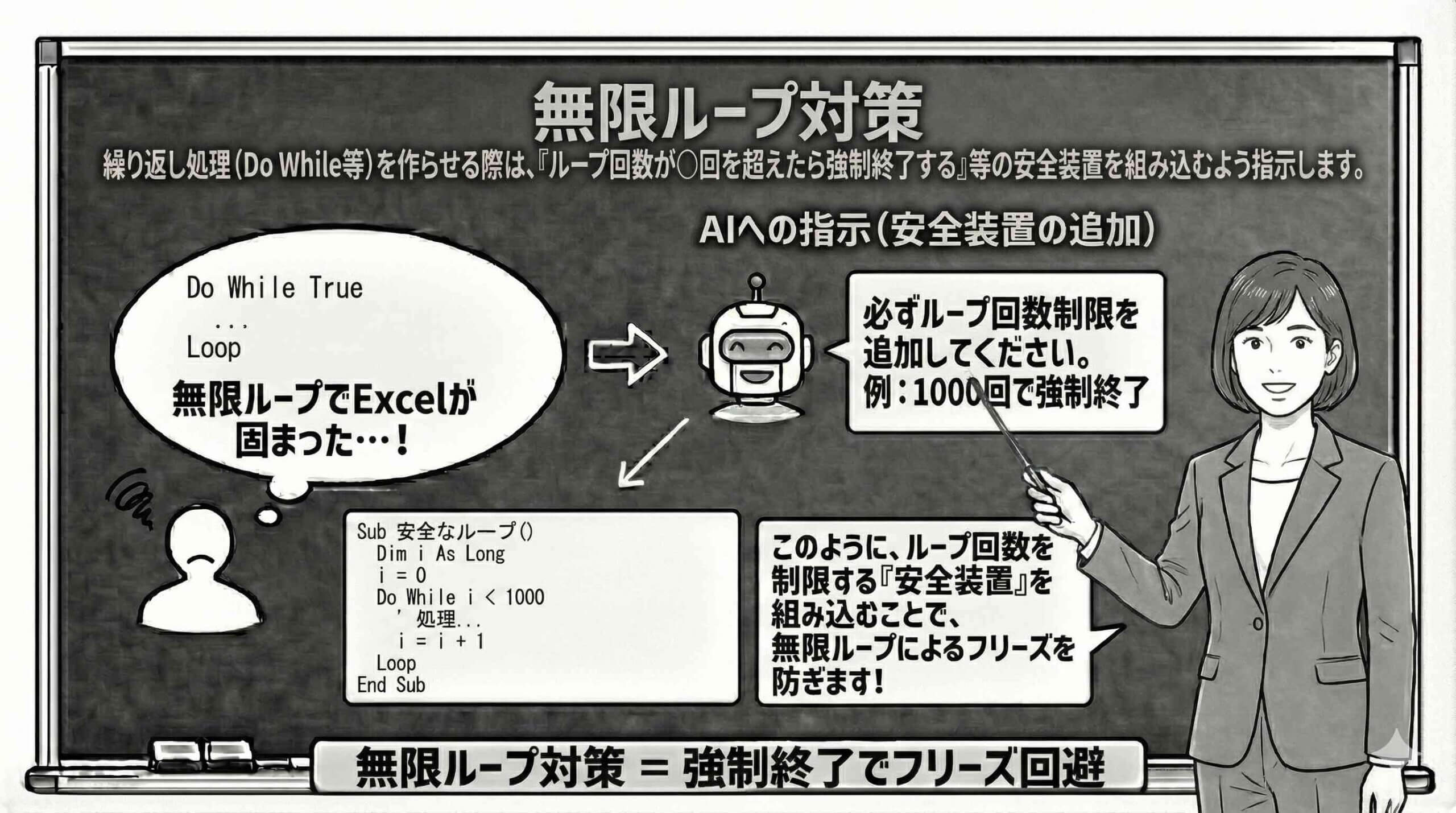
無限ループ対策
自動化プログラムにおける最大の恐怖、それは「処理が終わらないこと」です。Excelが応答なしになり、画面が白くフェードアウトし、カーソルがくるくると回り続ける現象に遭遇したことはないでしょうか。これは多くの場合、「無限ループ」と呼ばれるプログラミングの論理ミスが原因です。特にAIにコードを書かせる際、条件設定が曖昧だと、永遠に満たされない終了条件を持つループが生成されてしまうリスクがあります。開発者として、このような暴走するマクロを業務に導入することは許されません。
本記事では、AIを活用したVBA開発において、無限ループを未然に防ぐための「安全装置(フェイルセーフ)」を組み込む技術を徹底解説します。「Do While」などの繰り返し処理を指示する際、プロンプトにどのような一文を加えればよいのか、また、万が一ループに陥った際にどうやって脱出すればよいのか。これらの知識は、自分自身のPCを守るだけでなく、チームメンバーや共有サーバーへの負荷を防ぐための必須スキルです。安全で堅牢なツールを構築するための、プロフェッショナルなリスク管理術を習得しましょう。
無限ループのメカニズムと業務への深刻な影響
無限ループとは、プログラム内の繰り返し処理において、終了条件が永遠に満たされず、処理が延々と続いてしまう状態を指します。VBAにおける Do While...Loop や Do Until...Loop 構文で頻発するこの現象は、開発者が最も警戒すべきバグの一つです。例えば、「セルの値が空になるまで下の行へ移動する」という処理を書いたつもりでも、途中に見えないスペースが入っていたり、参照する列が間違っていたりすると、マクロは最終行(1048576行)を超えても処理を続けようとします。
この状態に陥ると、ExcelはCPUリソースを限界まで消費し続け、「応答なし」の状態になります。こうなると、通常の操作では保存も終了もできず、タスクマネージャーからExcelを強制終了するしかなくなります。結果として、それまで作業していた未保存のデータはすべて消失し、業務時間は大きく後退します。さらに、もしそのマクロが共有サーバー上のファイルを操作するものであった場合、ネットワーク帯域を占有したり、サーバーに過度な負荷をかけたりして、他の社員の業務まで妨害してしまう可能性があります。
AIにコードを書かせる場合、AIは指示されたロジックに忠実に従うため、人間なら直感的に「おかしい」と気づくような無限ループの条件でも、そのままコード化してしまうことがあります。開発者であるあなたは、AIが生成するコードに潜在するこのリスクを理解し、事前に防ぐための設計を行う責任があります。無限ループは単なるバグではなく、業務停止を引き起こす「事故」であると認識し、二重三重の対策を講じることが重要です。
安全装置の基本概念:ループカウンターによる強制終了
無限ループを防ぐ最も確実で基本的な方法は、「回数制限」を設けることです。どんなに大量のデータを処理する場合でも、業務上想定される「常識的な上限」が存在するはずです。例えば、1日の売上データなら数千行、多くても数万行でしょう。そこで、ループ処理の中に「カウンター変数」を設置し、ループが1回回るたびに数値を1ずつ増やし、その数値が設定した上限(例えば10,000回)を超えたら、無条件でループを抜けるというロジックを組み込みます。
これをAIに実装させるには、プロンプトで明確に指示する必要があります。「繰り返し処理を行う際は、無限ループ防止のためにカウンター変数を使い、ループ回数が10,000回を超えたら強制的に処理を終了してメッセージを表示するようにしてください」と伝えます。するとAIは、i = i + 1 というカウントアップの処理と、If i > 10000 Then Exit Do という脱出用の条件分岐をコードに追加してくれます。
この「カウンターによる強制終了」は、物理的なブレーカーのような役割を果たします。論理的な終了条件(データの末尾など)が見つからなくても、回数制限という物理的な限界が来れば必ず止まるため、PCがフリーズして操作不能になる最悪の事態を回避できます。開発者は、処理対象のデータ量を予測し、適切な上限値を設定する能力が求められます。余裕を持って設定しつつ、異常な回数に達した場合には即座に検知できる仕組みを作ることが、堅牢なシステムへの第一歩です。
プロンプトエンジニアリング:安全なループを生成させる指示の型
AIに対して、安全なループ処理を生成させるためのプロンプトには「型」があります。単に「繰り返して」と言うのではなく、制約条件として安全対策を盛り込むことが不可欠です。以下のような要素を含めることで、AIはリスクを考慮したコードを生成するようになります。
まず、「終了条件の明確化」です。「A列が空欄になるまで」という指示だけでなく、「ただし、最大でも1000行までとする」といった上限を明示します。 次に、「安全装置の実装指示」です。「無限ループを防ぐため、ループ回数が上限を超えた場合の脱出処理(Exit Do)を含めてください」と具体的に記述します。 さらに、「ユーザーへの通知」も重要です。「強制終了した場合は、『処理が上限回数に達したため中断しました』というメッセージボックスを表示してください」と指示することで、正常終了なのか異常終了なのかをユーザーが判断できるようになります。
具体的なプロンプト例としては、「A列のデータを上から順に処理する Do While ループを作成してください。その際、無限ループのリスクを避けるため、変数 LoopCount を定義し、処理が5000回を超えたらループを抜ける安全装置を組み込んでください。また、ループ内には DoEvents を記述し、OSに制御を戻すようにしてください」といった形になります。このように技術的なキーワードを含めて指示することで、AIはあなたの意図を正確に汲み取り、プロ仕様の安全なコードを出力します。
DoEvents関数の重要性:Excelを「呼吸」させる技術
VBAのループ処理において、カウンターと並んで重要なのが DoEvents 関数です。VBAが激しいループ処理を行っている間、Excelは全力を計算に注ぐため、Windowsからの操作(クリックやキー入力、画面描画)を受け付けなくなります。これが「応答なし」や画面が白くなる原因です。DoEvents は、処理の合間に一瞬だけ制御をOSに返し、「何か他の操作はありますか?」と確認させる命令です。これを入れることで、マクロの実行中でも画面が更新され、ユーザーはExcelが動いていることを視覚的に確認できるようになります。
AIへのプロンプトでは、「ループ処理の中には必ず DoEvents を記述してください」と指示します。これにより、万が一無限ループに入ってしまった場合でも、Excelが完全に固まることを防ぎ、後述する Esc キーや Ctrl + Break キーによる中断操作を受け付けられる状態を維持できます。
ただし、DoEvents を入れると処理速度が若干低下するというデメリットもあります。そのため、数万回のループすべてに入れるのではなく、「100回に1回だけ DoEvents を実行する(If i Mod 100 = 0 Then DoEvents)」といった工夫をAIに提案させるのも、開発者としての腕の見せ所です。処理速度と操作性のバランスを考慮し、最適な制御を行うようAIを導きましょう。
実行時の緊急停止方法:EscキーとCtrl+Breakキー
どれほど対策をしていても、開発中には予期せぬ無限ループが発生することがあります。その際、開発者として知っておくべきなのが「緊急停止」のショートカットキーです。WindowsのExcelでは、マクロ実行中に Esc キー、または Ctrl + Break(最近のPCでは Fn + Break や Ctrl + Pause の場合もある)キーを連打することで、実行中のマクロを強制的に中断(ブレーク)させることができます。
プロンプトでAIに DoEvents を実装させておくことは、この緊急停止を有効にするための布石でもあります。DoEvents がないと、Excelはキー入力を受け付ける余裕がなく、これらのショートカットキーも効かない場合があるからです。
AIにマクロの使い方の説明書(ドキュメント)を書かせる際には、「万が一処理が止まらなくなった場合は、Escキーを長押しして中断してください」という一文を含めるよう指示しましょう。これにより、ツールを利用する他のユーザーもパニックにならずに対処できるようになります。開発者自身が停止方法を熟知していることはもちろん、利用者に対しても安全な停止方法を周知することが、リスク管理の一環となります。
For Each構文の活用:構造的に無限ループを防ぐアプローチ
無限ループは主に、終了条件を自分で管理しなければならない Do While ループで発生します。一方で、あらかじめ決められた範囲やコレクション(集まり)を処理する For Each...Next 構文を使えば、構造的に無限ループが発生するリスクをほぼゼロにすることができます。For Each は「ある範囲のすべてのセルに対して」や「ブック内のすべてのシートに対して」処理を行うものであり、対象が尽きれば必ず自動的に終了するからです。
AIに指示を出す際、「可能であれば Do Loop ではなく、For Each や For...Next を使用して、無限ループのリスクがないコードにしてください」とリクエストするのも有効な戦略です。例えば、「A列のデータがある範囲を End(xlUp) で取得し、その範囲内で For Each ループを回すようにしてください」と具体的な実装方針を伝えます。
AIは指示がなければ Do While を選択することもありますが、開発者がより安全な構文を指定することで、コードの安全性は格段に向上します。ループの回数があらかじめ確定できる場合は For ループ、コレクションを扱う場合は For Each ループ、条件が複雑で回数が読めない場合のみ Do Loop(ただし安全装置付き)を使う。この使い分けの判断基準をAIと共有することが重要です。
テストデータによる段階的検証:いきなり本番データを使わない
マクロが完成したら、いきなり数万行の本番データで実行してはいけません。まずは数行から数十行程度のダミーデータ、あるいは本番データの一部を切り出した「テスト用データ」を使って動作確認を行います。これは第3章で触れたダミーデータの作成技術が活きる場面です。
AIに対して、「まずは動作確認用に、ループ回数を最大5回に制限したテストコードを作成してください」と依頼するのも良い方法です。あるいは、コード内に Const MaxLoop = 5 のような定数を定義させ、本番運用時に数値を変更するだけの仕様にしてもらいます。
小さなデータセットで意図通りにループが終了するか、カウンターが正しく機能しているかを確認し、問題がないことを確証してから、徐々にデータ量を増やしていきます。この「スモールスタート」の原則を守ることで、万が一無限ループが発生しても、被害を最小限に抑えることができます。大量データを処理するマクロほど、慎重な検証プロセスが必要です。
エラーハンドリングとログ出力:止まった原因を記録する
ループ処理中にエラーが発生した場合の挙動も、無限ループの原因になり得ます。例えば、エラーが発生しても On Error Resume Next で無視して進む設定になっている場合、エラーの原因となった条件(例:セルの値が変わらないなど)が解消されずに、同じ場所でループし続ける可能性があります。
これを防ぐために、AIには「ループ内でエラーが発生した場合は、エラー内容と行番号をログ用シートに書き出し、次の行へ進む(あるいは処理を中断する)ようにしてください」と指示します。単にスキップするだけでなく、何が起きたかを記録させることで、後から「なぜこのデータは処理されなかったのか」を追跡できるようになります。
また、ループの安全装置が作動して強制終了した場合も、「〇行目で強制終了しました」というログを残すようにします。これにより、処理が正常に完了したのか、それとも途中で打ち切られたのかを明確に区別できます。見えないところで勝手に処理が終わっている状態を防ぐため、AIに詳細なログ出力を実装させましょう。
ステータスバーによる進捗表示:フリーズではないことを伝える
処理に時間がかかるループの場合、Excelが動いているのか止まっているのかユーザーには判断できません。この不安を解消するために、ステータスバー(Excel画面の左下)に進捗状況を表示させる機能をAIに実装させましょう。
プロンプトで「ループ処理中は、ステータスバーに『現在〇〇件目を処理中…』と進捗を表示するようにしてください」と指示します。AIは Application.StatusBar = "処理中..." といったコードを追加します。数字が動いているのが見えれば、ユーザーは「処理は進んでいる」と安心して待つことができます。逆に、数字が止まったままであれば「何かおかしい」と早期に気づき、対処することができます。
処理終了後には Application.StatusBar = False でステータスバーを元に戻すことも忘れずに指示しましょう。こうしたユーザーインターフェースへの配慮も、開発者が意識すべき重要なポイントです。
影響範囲の限定とバックアップ:最悪の事態に備える
万が一、無限ループによってデータが破損したり、不正な書き込みが行われたりした場合に備え、影響範囲を限定する設計をAIに行わせます。前章でも触れましたが、「元データを直接操作せず、一度別シートにコピーしてから処理を行う」設計や、「処理開始時に自動的にバックアップファイルを保存する」機能の追加です。
「処理を開始する前に、現在のブックを別名で保存するバックアップ処理を追加してください」とAIに依頼します。これにより、ループが暴走してファイルを強制終了し、データが壊れてしまったとしても、処理開始前の状態に確実に復元できます。
また、共有フォルダ内のファイルを順次開いて処理するようなマクロの場合、無限ループに入るとネットワーク全体に負荷をかけます。これを避けるため、「処理対象のファイルをローカルフォルダにコピーしてから処理を行い、完了後に戻す」といった手順をプロンプト(SCoT)に組み込むことも有効です。リスクを物理的に隔離する設計思想を持ちましょう。
複雑な条件分岐の整理:SCoTを用いた論理チェック
ループの終了条件が複雑な場合(例:AかつB、またはCの場合に終了)、論理的な矛盾によって無限ループが発生しやすくなります。ここで役立つのが、第18章で学んだ構造化思考(SCoT)です。いきなりコードを書かせるのではなく、まず日本語でループのロジックを整理させます。
「以下の要件でループ処理を行いたいですが、無限ループにならないよう、終了条件と分岐条件を箇条書きで整理してください」とAIに問いかけます。
1. ループ開始
2. 条件判定:もしAなら処理実行
3. 終了判定:もしBならループを抜ける
4. カウンター加算
5. 次のループへ
このように構造化されたロジックを人間が確認し、「この条件だとBが決して満たされない場合があるのでは?」とAIに指摘することで、コーディング前の段階でバグを潰すことができます。AIの思考プロセスを可視化し、論理の整合性をチェックすることは、複雑なループ処理を実装する上で最も強力なデバッグ手法となります。
結論:安全こそが最大の効率化である
無限ループ対策は、地味ですが極めて重要な工程です。「動けばいい」という考えで作られたマクロは、いつか必ず牙を剥きます。一度でも業務中にフリーズ事故を起こせば、そのツールに対する信頼は失われ、誰も使ってくれなくなります。逆に、どんな状況でも安全に停止し、データを守ってくれるツールは、長く信頼され、組織の資産となります。
AIを活用すれば、面倒なカウンター処理やエラーハンドリング、ステータスバー表示といったコードも、プロンプト一つで一瞬で生成できます。「ループ回数が〇回を超えたら強制終了する」という指示は、開発者としてのあなたの誠実さとプロ意識の表れです。AIという強力なエンジンの暴走を防ぐためのブレーキとハンドルを確実に実装し、安心して業務を任せられる自動化システムを構築していきましょう。次章では、さらに高度なユーザーインターフェースの作成へと進みますが、この「安全第一」のマインドセットは常に持ち続けてください。