エラーメッセージのデバッグ
VBA開発において、避けては通れないのが「エラー」との戦いです。マクロを実行した瞬間、画面が停止し、無機質なダイアログボックスに「実行時エラー ‘1004’: アプリケーション定義またはオブジェクト定義のエラーです」といった難解なメッセージが表示される。そして、VBE(Visual Basic Editor)の画面では、特定のコードが黄色くハイライトされ、どこをどう直せばいいのか途方に暮れる。これは、すべての開発者が一度は経験する絶望的な瞬間です。しかし、AIという強力なパートナーを手に入れた今、このエラー画面は「絶望」ではなく、システムをより堅牢にするための「改善のヒント」へと変わりました。
本記事では、VBA実行時に発生したエラーを、AIを使って瞬時に解決するためのデバッグ技術を徹底解説します。単にエラーメッセージを貼り付けるだけでなく、コードの文脈やデータの構造を適切に伝えることで、人間が見落としがちなバグの原因を特定し、修正案のみならず、より安全なコードへの書き換えまでをAIに依頼するフローを習得します。これにより、あなたはエラーに怯えることなく、自信を持って開発を進められるようになります。
エラーは「失敗」ではなく、開発者への「重要なメッセージ」である
多くの人がVBAのエラー画面を見て「壊してしまった」「失敗した」とネガティブな感情を抱きます。しかし、開発者としてのマインドセットを持つならば、エラーはシステムからの「このまま進むと危険です」「想定していない事態が起きました」という重要なメッセージであると捉え直す必要があります。AIはこのメッセージを翻訳し、解決策を提示してくれる優秀な通訳者です。
従来のエラー解決プロセスは、孤独な戦いでした。エラーコードを検索エンジンに入力し、無数の技術ブログの中から自分の状況に近い事例を探し出し、試行錯誤を繰り返す。これには膨大な時間と、ある程度の基礎知識が必要でした。初心者が挫折する最大の要因もここにあります。しかし、AIを活用すれば、あなたの目の前にある「そのコード」と「そのエラー」に特化した診断を受けることができます。
AIは、過去の膨大なコードパターンとエラートラブルの事例を学習しています。そのため、「型が一致しません」というエラーが出た時、それが変数の宣言ミスなのか、セルの値に文字列が混じっているからなのか、あるいは計算式が間違っているのかを、コードの前後関係から推測することができます。エラーが出た瞬間に「チャンス」と捉え、AIとの対話を開始する。この習慣が身につけば、デバッグにかかる時間は数時間から数分へと短縮され、業務の停滞を防ぐことができます。まずはエラーに対する心理的なハードルを下げ、AIと共に冷静に原因分析を行う姿勢を持つことが、効率化への第一歩です。
基本的なデバッグフロー:エラーメッセージとハイライト行の提示
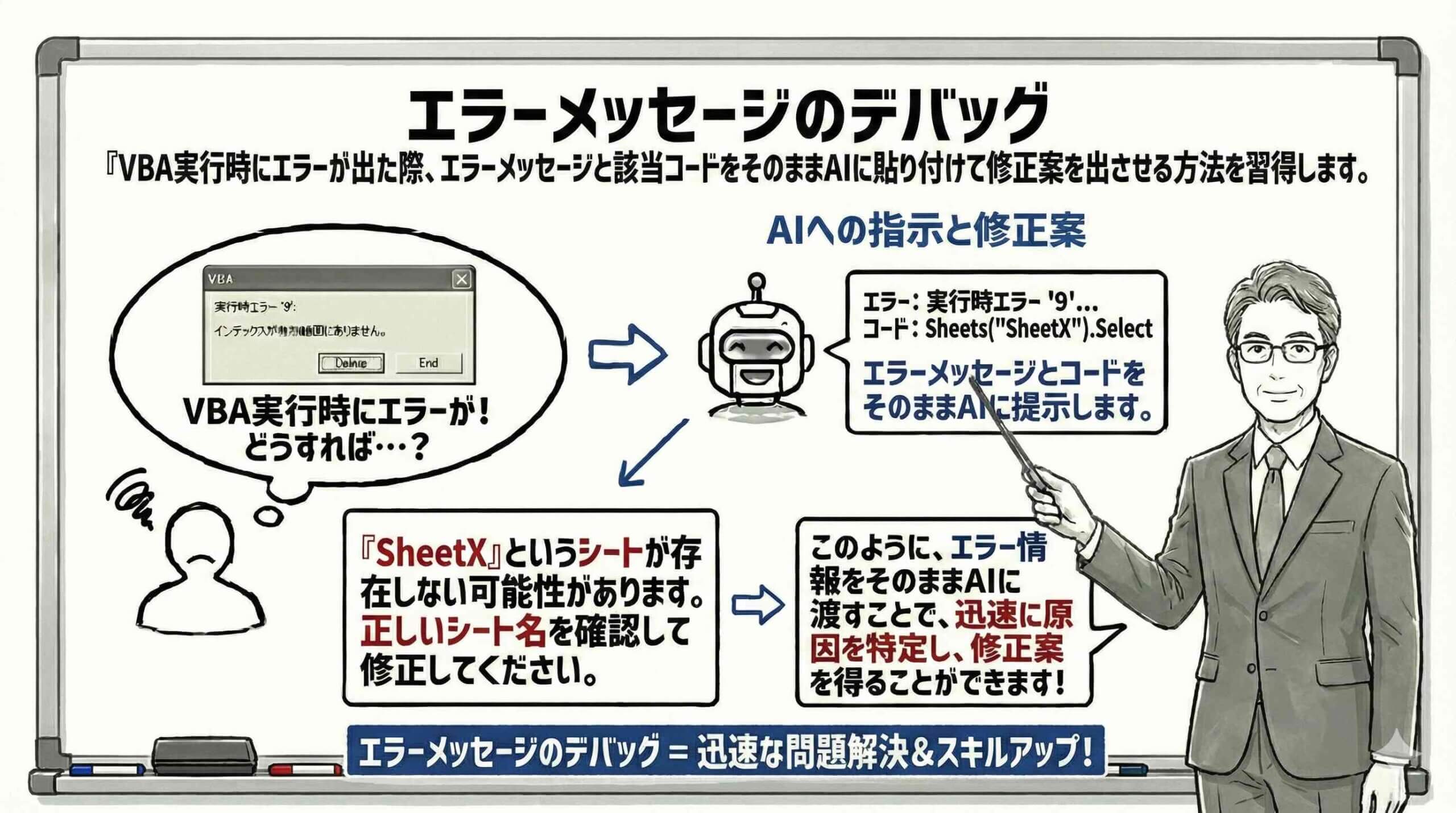
AIにエラー修正を依頼する際の基本動作は、「エラー情報の正確なコピー&ペースト」です。VBAのエラーダイアログが出た際、そこに表示されている「エラー番号(例:実行時エラー ‘9’)」と「エラーメッセージ(例:インデックスが有効範囲にありません)」は、原因特定のための最も重要な手がかりです。
まず、エラー画面の「デバッグ」ボタンを押し、VBEのコード画面に移動します。そこで黄色くハイライトされている行が、プログラムが停止した場所です。プロンプトには、以下の3点セットを必ず含めてください。
1. エラーメッセージ全文:番号と内容を省略せずに伝えます。
2. ハイライトされているコード行:どの命令で止まったかを伝えます。
3. 該当するプロシージャ全体のコード:前後の文脈を理解させるために、SubからEnd Subまでを貼り付けます。
プロンプトの例としては、「以下のVBAコードを実行したところ、『実行時エラー ’13’: 型が一致しません』というエラーが発生しました。エラー箇所は Total = Total + Cells(i, 1).Value の行です。原因と修正方法を教えてください」となります。このように情報をセットで渡すことで、AIは「ああ、Cells(i, 1)に数値以外のデータが入っている可能性があるな」といった具体的な推論を行うことができ、的確な修正コード(例えば Val 関数を使った数値変換など)を提案してくれます。
コンパイルエラーと実行時エラーの違い:AIへの伝え方
VBAのエラーには、大きく分けて「コンパイルエラー」と「実行時エラー」の2種類があります。これらを区別してAIに伝えることで、解決の精度が上がります。コンパイルエラーは、マクロを実行する前、あるいは書き込んでいる最中に発生する「文法の間違い」です。「End Ifが必要です」や「変数が定義されていません」といったメッセージがこれに当たります。これは単純なスペルミスや構文の閉じ忘れが原因であることが多いため、AIにコード全体を渡して「構文エラーを修正して」と頼めば一瞬で解決します。
一方、厄介なのが「実行時エラー」です。これは文法的には合っているものの、実際に動かしてみたら矛盾が生じたというエラーです。「ファイルが見つかりません」「オーバーフローしました」などが該当します。この場合、AIにはコードだけでなく「実行時の状況」を伝える必要があります。「A列には日付が入っているはずですが、空欄があるかもしれません」や「指定したフォルダにファイルがない場合もあります」といった背景情報を補足します。
AIに対して「これは実行時に起きたエラーです」と明示し、データの状況を説明することで、AIはコードのロジックを見直し、「ファイル存在確認(Dir関数)を追加しましょう」や「ゼロ除算を防ぐIf文を入れましょう」といった、より実践的な修正案を提示できるようになります。エラーの種類に応じた情報の提供が、早期解決の鍵となります。
「インデックスが有効範囲にありません」:シートとブックの指定ミス
VBA初心者から中級者が最も頻繁に遭遇し、かつ原因が分かりにくいのが「実行時エラー ‘9’: インデックスが有効範囲にありません」です。これは主に、コード内で指定したシート名やブック名が、実際に開いているExcelファイルに存在しない場合に発生します。AIが生成したコードは、しばしば “Sheet1” や “Data” といった一般的なシート名をデフォルトで使用するため、あなたのファイルの実態と合わず、このエラーを引き起こします。
このエラーが出た場合、AIに修正を依頼するだけでなく、自分のExcelファイルの構成をプロンプトで詳しく説明する必要があります。「エラー9が出ました。コードでは “Sheet1” となっていますが、実際のシート名は “売上管理” です。コードを修正してください」と指示します。あるいは、「シート名は変更される可能性があるので、シート名ではなく、一番左にあるシート(Sheets(1))を対象にするように書き換えてください」といった柔軟な指定方法を提案させるのも良いでしょう。
AIはあなたの画面を見ることができません。したがって、オブジェクト(シートやブック)の名前の不一致は、人間が気づいて補正してあげるべきポイントです。エラー修正のプロセスを通じて、AIにあなたの作業環境(シート構成)を学習させていくイメージで対話を進めましょう。
「オブジェクト変数またはWithブロック変数が設定されていません」:参照の失敗
「実行時エラー ’91’」もまた、開発者を悩ませる難解なエラーの一つです。これは、Find メソッドで検索した結果が見つからなかった場合や、Set ステートメントでオブジェクトを格納し損ねた場合に発生します。例えば、「今日の売上データを検索して処理する」マクロで、今日のデータがまだ入力されていなかった場合にこのエラーが起きます。
AIにこのエラーを相談する際は、「検索対象のデータが存在しない可能性があります」というヒントを与えましょう。するとAIは、「データが見つかったかどうかを判定する If Not rng Is Nothing Then という分岐処理を追加しましょう」という修正案を出してくれます。
単にエラーを消すだけでなく、「データがない場合」という異常系(イレギュラーなケース)への対応ロジックを組み込むチャンスと捉えることが重要です。AIに「もし検索値が見つからなかった場合は、メッセージを出して処理を終了するように修正して」と具体的な挙動を指示することで、エラーで止まるのではなく、ユーザーに状況を知らせて安全に停止する、親切なツールへと進化させることができます。
アクティブシートの罠とコンテキストの共有
VBAのエラーの多くは、「どのシートを操作しているか」が曖昧なこと(アクティブシートへの依存)に起因します。コード内で Range("A1").Value と書いた場合、VBAは「現在表示されているシートのA1セル」と解釈します。しかし、処理の途中で別のシートが開かれたり、ユーザーが別のブックをクリックしたりすると、操作対象が意図せず切り替わり、誤った場所にデータを書き込んだり、エラーになったりします。
デバッグを依頼する際、AIに対して「このコードはどのシートを対象にすべきか」を明確に再定義させましょう。「現在、アクティブなシートを対象に処理していますが、明示的に “Input” シートと “Output” シートを指定して処理するよう、コード全体をリファクタリング(書き直し)してください」と指示します。
AIは、wsInput や wsOutput といったオブジェクト変数を定義し、wsInput.Range("A1") のようにシートを固定した堅牢なコードに書き換えてくれます。エラー修正は、単なるバグ取りではなく、コードの構造自体を見直し、より安定性の高い記述へレベルアップさせる絶好の機会です。
AIとの対話による反復修正:一回で直らない時の対処法
AIが提示した修正コードを試しても、また別のエラーが出たり、エラーは消えたけれど結果がおかしかったりすることは珍しくありません。これはAIの能力不足ではなく、デバッグという作業の本質的なプロセスです。一回で諦めず、その結果を再度AIにフィードバックしましょう。
「修正コードを実行しましたが、今度は〇〇行目で××というエラーが出ました」や「エラーは出なくなりましたが、転記されるデータが1行ずれています」と状況を報告します。ChatGPTなどの対話型AIは、文脈(コンテキスト)を保持しているため、前回の修正内容を踏まえた上で、「失礼しました。配列のインデックスが0から始まることを考慮していませんでした」といった具合に、さらに修正を加えたコードを提示してくれます。
この「エラー報告 → 修正 → 検証 → 再報告」のループを回すことで、コードは徐々に研ぎ澄まされていきます。粘り強くAIと対話する過程で、あなたは「どこが問題だったのか」「どうすれば直るのか」という知見を深めることができます。AIを単なる回答マシンではなく、一緒に悩んでくれるペアプログラミングの相手として扱ってください。
修正案の「解説」を求め、ブラックボックス化を防ぐ
エラーが解決してマクロが動くようになった時、そこで満足してはいけません。開発者として成長するためには、最後に必ず「なぜその修正で直ったのか」をAIに解説させることが不可欠です。「修正ありがとうございます。今回エラーになった根本的な原因と、修正コードがそれをどう回避しているのか、初心者にもわかるように解説してください」と質問します。
AIは、「VLOOKUP関数は検索値が見つからないとエラーを返しますが、修正コードでは IsError 関数を使ってエラー判定を行っているため、停止せずに処理を継続できるようになりました」といったロジックの説明をしてくれます。この解説を読むことで、「VBAではエラー処理が重要なんだな」「検索系の処理には注意が必要だな」という知識が蓄積されます。
動けばいいという結果オーライの姿勢ではなく、修正の意図を理解し、自分の知識として吸収する。この積み重ねが、将来的にAIなしでも簡単なエラーなら自分で直せる力、あるいはAIにより的確な指示を出せる力へと繋がります。
セキュリティとプライバシー:エラー情報に含まれる機密データの扱い
デバッグのためにコードやエラーメッセージをAIに渡す際、最も注意しなければならないのが情報セキュリティです。エラーメッセージの中に、ファイルパス(個人の名前が入ったフォルダ名など)や、処理中の具体的なデータ(顧客名や電話番号)が含まれている場合があります。これらをそのままAIに入力することは、情報漏洩のリスクとなります。
プロンプトに入力する前に、必ず機密情報をマスキング(隠蔽)してください。「C:\Users\YamadaTaro\Desktop\ClientList.xlsx」というパスが含まれていたら、「[ファイルパス]」や「C:\Test\Data.xlsx」のように書き換えます。コード内の「株式会社〇〇」といった固有名詞も、「A社」などのダミーに置き換えます。
AIが必要としているのは、具体的な個人情報ではなく、データの「型(数値か文字列か)」と「構造(どこにあるか)」です。本質的でない情報を捨象し、ロジックの検証に必要な情報だけを抽出して渡す。これもまた、AI時代のリスク管理能力として開発者に求められるスキルです。
デバッグ用コードの挿入:Debug.Printの活用
エラーの原因がどうしても特定できない場合、AIに「デバッグ用のコード」を埋め込んでもらうという高度なテクニックがあります。「コードが途中で止まってしまいますが、原因がわかりません。変数の値や処理の進行状況を確認したいので、イミディエイトウィンドウにログを出力する Debug.Print を要所に追加したコードに書き換えてください」と依頼します。
AIは、ループの回数や変数の値、条件分岐の判定結果などを出力するコードを追加してくれます。これを実行すると、VBEのイミディエイトウィンドウに処理の経過が表示され、「あ、ここでループが止まっている」「この変数が空っぽになっている」といった事実を視覚的に確認できます。
このログ情報をコピーして、再びAIに「ログは以下のようになりました。どこに問題があると考えられますか?」と尋ねることで、目に見えない論理エラーの原因を特定することが可能になります。プロの開発者が行うこのデバッグ手法を、AIを介して手軽に実践できるのです。
予防的デバッグ:エラーが出る前に安全装置を組み込む
エラーが出てから直すのではなく、エラーが出ないようなコードを最初からAIに書かせること(予防的措置)も重要です。これまでに学んだ On Error GoTo 構文の追加依頼はもちろんですが、特定の処理においてはさらに具体的な指示が有効です。
例えば、ファイルを操作するマクロなら「ファイルが存在しない場合のエラー処理を入れてください」、割り算をする計算なら「分母が0の場合のエラー回避を入れてください」、ユーザーに入力を求めるなら「数値以外が入力された場合のチェックを入れてください」と指示します。
AIに対して「このコードにはどのようなエラーリスクがありますか?」と逆に質問し、潜在的なバグを指摘させるのも良い方法です。AIは「データ量が多すぎるとオーバーフローする可能性があります」といったリスクを予見してくれることがあります。転ばぬ先の杖としてAIを活用し、エラーに強い堅牢なコードを目指しましょう。
結論:トラブルシューティングを通じて「開発者」へ進化する
エラーメッセージのデバッグは、VBA開発において最も学びの多いプロセスです。エラーは、あなたがまだ知らないExcelやVBAの仕様を教えてくれる先生であり、AIはその言葉を翻訳してくれるパートナーです。エラーが出ることを恐れず、むしろコードの品質を高めるチャンスと歓迎しましょう。
エラーメッセージを読み解き、AIと対話しながら修正し、その理由を理解する。このサイクルを繰り返すことで、あなたは単にAIにコードを書かせるだけのオペレーターから、システムの挙動を理解し、トラブルをコントロールできる真の「開発者」へと成長していきます。次章以降では、こうして磨いたスキルを活かし、さらに高度な外部連携やアプリケーション開発へとステップを進めていきますが、どのような複雑なシステムであっても、このデバッグの基礎力があれば、必ず乗り越えていけるはずです。