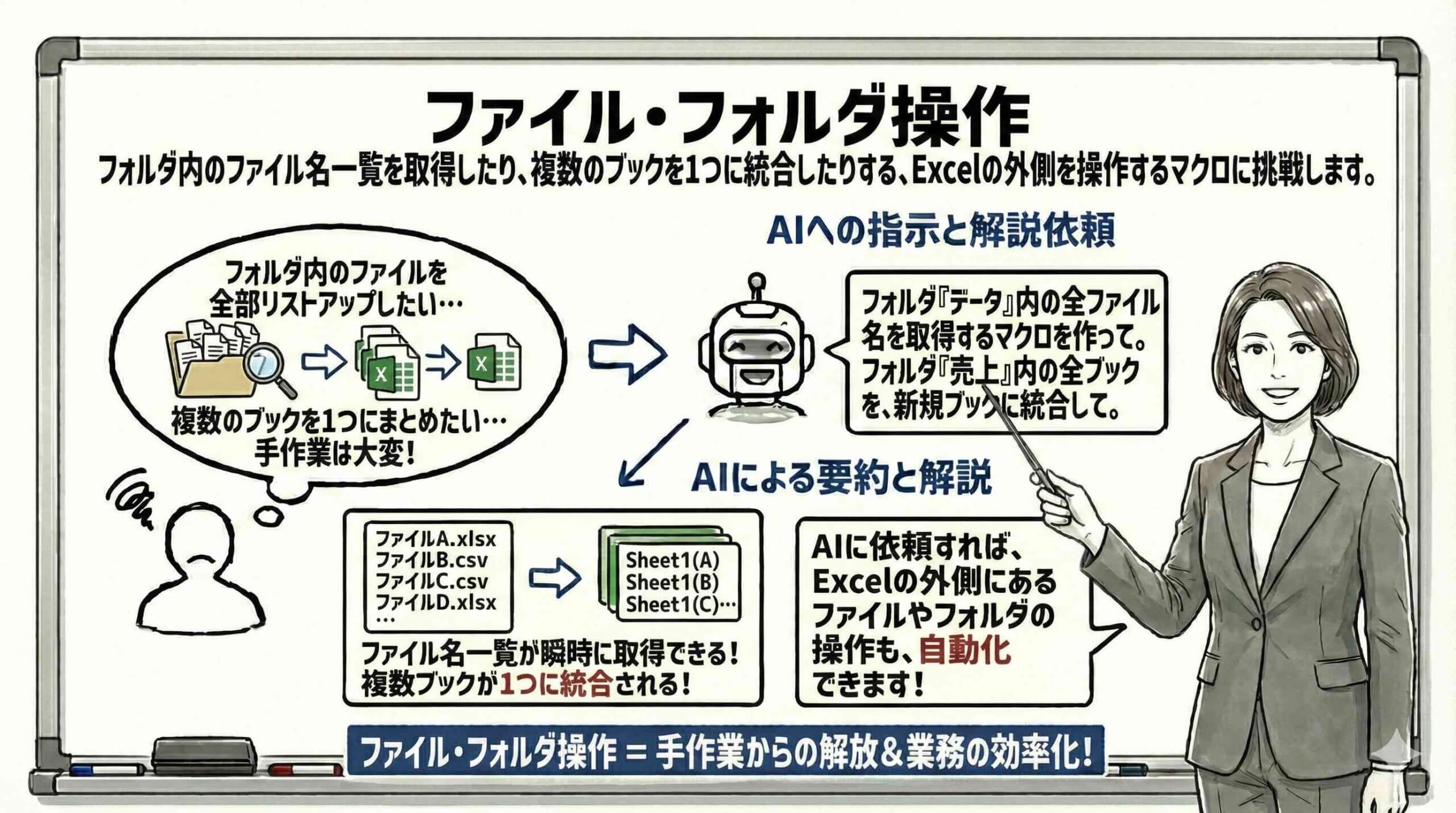
ファイル・フォルダ操作
ExcelVBAを用いた業務自動化において、単一のブック内のデータを操作する段階から、一歩外側の世界へ踏み出す時が来ました。実務の現場では、データは一つのファイルに完結していることは稀です。毎月送られてくる請求書ファイル、各支店から集まる売上報告書、システムから出力される大量のCSVデータなど、無数のファイルがフォルダの中に散らばっています。これらを一つずつ開き、コピーし、貼り付ける作業は、最も生産性を下げる要因の一つです。
本記事では、AIを活用して「Excelの外側」にあるファイルやフォルダを自在に操るマクロを作成する方法を学びます。フォルダ内のファイル一覧を瞬時に作成したり、数十個のブックをボタン一つで統合したりする技術は、あなたを単なるExcel作業者から、PC環境全体を統御する「開発者」へと引き上げます。OSレベルでの操作を自動化する強力な権限を手に入れるため、リスク管理も含めた高度な実装テクニックを習得しましょう。
Excelの枠を超える:ファイルシステム操作がもたらす開発者としての進化
これまでの学習では、セルへの入力やシートの追加といったExcel内部の操作に集中してきました。しかし、真の業務効率化は、Excelファイルを開く「前」の段階から始まっています。例えば、特定のフォルダにある数百個のファイル名を手作業でリスト化したり、それらの更新日時を確認したりする作業は、人間が行うべきではありません。また、複数のファイルを開いて閉じるという単純動作の繰り返しは、精神的な疲労だけでなく、コピペミスの温床となります。
VBAには、Windowsのファイルシステムそのものにアクセスする機能が備わっています。これを使えば、Excelは単なる表計算ソフトではなく、ファイル整理ロボットやデータ収集エージェントへと変貌します。AIを活用することで、これまで敷居が高いとされていた「Dir関数」や「FileSystemObject(FSO)」といったファイル操作特有のオブジェクトも、自然言語で指示するだけで扱えるようになります。
開発者としてこの領域に踏み込むことは、業務プロセスの「点」ではなく「線」や「面」を自動化することを意味します。ファイルを探す、開く、集める、保存する。この一連の流れ(ワークフロー)全体をコードで記述し、人間は開始ボタンを押すだけにする。それが、今回目指す自動化の到達点です。
ファイル操作の二大巨頭:Dir関数とFileSystemObjectの使い分け
AIにファイル操作のマクロを依頼すると、AIは主に2つのアプローチを提案してきます。一つは古くからある標準的な「Dir関数」、もう一つはより現代的で高機能な「FileSystemObject(FSO)」です。開発者として、これらの違いを理解し、適切にAIへ指示を出す必要があります。
Dir関数は、シンプルにファイル名を取得するのに適しています。「フォルダ内のファイル名を次々に取得する」といった単純なループ処理であれば、Dir関数の方がコードが短く、動作も軽快です。AIに対して「シンプルにファイル名だけリストアップして」と頼むと、多くの場合この関数を使用したコードが生成されます。
一方で、FileSystemObjectは、ファイルの作成日、最終更新日、サイズといった属性情報の取得や、フォルダの移動・コピー・削除といった複雑な操作を得意とします。オブジェクト指向的な記述になるため、コードの可読性が高く、エラーハンドリングもしやすいのが特徴です。AIに「ファイルの更新日時やサイズも一覧にしたい」「サブフォルダも含めて処理したい」と依頼する場合は、FSOを指定することで、より堅牢なコードを引き出すことができます。目的に応じて「今回はFSOを使って書いて」とAIに技術選定の指示を出せるようになりましょう。
開発者のリスク管理:外部操作におけるデータ消失とバックアップの鉄則
ファイルやフォルダを操作するマクロは、Excel内部だけの操作に比べてリスクが格段に跳ね上がります。もしコードに不備があり、誤って「フォルダ内の全ファイルを削除する」という命令が実行されてしまった場合、その損害は計り知れません。特に、共有サーバー上のファイルを直接操作するようなマクロを実行し、チーム全員のデータを消してしまうような事故は、絶対に避けなければなりません。
AIにコードを書かせる際、安全性を担保するための制約条件を設けることが不可欠です。まず、開発段階やテスト段階では、本番環境のサーバー(共有フォルダ)を対象にせず、必ずローカル環境(自分のPCのデスクトップなど)に「テスト用フォルダ」を作成し、そこにコピーしたダミーファイルに対して処理を行うようにします。
また、プロンプトには必ず「ファイルを上書き保存する前に、別名でバックアップを作成する処理を入れてください」や「ファイル削除の処理は行わず、移動させるだけにしてください」といった安全策を指示します。開発者は、AIが生成したコードが「ファイルを消す」「上書きする」といった破壊的な動作を含んでいないか、実行前に必ずステップ実行で確認する義務があります。リスクを想像し、最悪の事態を防ぐ設計を行うことこそが、プロフェッショナルな開発者の条件です。
ファイル一覧取得マクロの作成:プロンプトの具体例と出力制御
それでは実際に、指定したフォルダ内のファイル一覧を取得するマクロをAIに作成させてみましょう。手作業で行えば数時間かかる作業も、マクロなら数秒で完了します。ここでは、ファイル名だけでなく、更新日時やサイズといった付帯情報も取得させます。
プロンプト例: 「マクロを実行しているExcelファイルと同じフォルダ内にある、すべてのファイル名(拡張子を含む)を取得し、アクティブシートのA列に一覧表示するVBAコードを作成してください。B列にはそのファイルの最終更新日時、C列にはファイルサイズ(KB単位)を出力してください。サブフォルダの中身は含めなくて良いです。」
このように指示することで、AIは現在のパスを取得する ThisWorkbook.Path や、ファイル名を取得する Dir 関数(またはFSO)を組み合わせたコードを生成します。拡張子の有無や、出力する情報の種類を具体的に指定することで、後加工のいらない完璧なリストを手に入れることができます。
フィルタリングの実装:対象ファイルの選別技術
フォルダ内には、Excelファイル(.xlsx)だけでなく、PDFや画像、CSVなど様々な種類のファイルが混在していることがあります。特定の種類だけを処理対象としたい場合、AIに条件分岐(フィルタリング)のロジックを組み込ませる必要があります。
プロンプトに以下の条件を追加します。 「ただし、拡張子が『.xlsx』のファイルのみを対象としてください。ファイル名の先頭に『~(チルダ)』がつく一時ファイルは除外してください。」
AIは If 文や LCase 関数(小文字変換)を使用して、ファイル名によるフィルタリング処理をループ内に実装します。特にExcelを開いている時に生成される一時ファイル(~$filename.xlsxなど)は、処理しようとするとエラーの原因になるため、これを除外する指示は実務的で非常に重要です。開発者として、現場で起こりうるノイズデータを想定し、事前に排除する指示を出しましょう。
複数ブック統合のロジック:マージ作業の自動化設計
「各支店から送られてきた50個の売上報告書を、一つのマスタデータにまとめる」。これはVBAによる自動化で最も効果を実感できるシナリオの一つです。この処理を実現するためには、「フォルダ内のファイルを開く」→「データをコピーする」→「統合元シートの最終行の下に貼り付ける」→「ファイルを閉じる」という一連の動作をループさせる必要があります。
このロジックをAIに伝える際は、データの「継ぎ足し」の方法を明確にする必要があります。単に「まとめて」と言うと、AIはシートごとコピーしてシート枚数を増やしてしまうかもしれません。 「各ファイルのデータを、マクロ実行ブックの『統合』シートに縦方向に連結(append)していくようにしてください」と指示することで、AIは Range.Copy と Cells(Rows.Count, 1).End(xlUp).Offset(1, 0) を組み合わせた、データ蓄積型のコードを生成します。
統合マクロのプロンプトエンジニアリング:ヘッダー処理と範囲指定
複数の表を縦に繋げる際、問題になるのが「見出し行(ヘッダー)」の扱いです。すべてのファイルから見出しごとコピーしてしまうと、統合後のデータの中に何度も見出し行が現れてしまい、集計の邪魔になります。
これを防ぐためのプロンプト例です。 「指定したフォルダに保存されている全てのExcelファイル(.xlsx)を開き、その中の『Sheet1』のデータを、マクロ実行ブックの『統合』シートに縦に連結していくVBAを作成してください。各ファイルの1行目は見出しなので、最初の1ファイル目以外はコピーしない(2行目以降のデータのみコピーする)、あるいはコピー元から除外するように制御してください。」
AIはこの指示を受け、ループの初回のみ見出しを含める、あるいは常に Offset(1, 0) で見出しをスキップするといったロジックを実装します。データの構造(何行目からデータが始まるか)を正確に伝えることが、精度の高い統合マクロを作る鍵となります。
データ取得の応用:外部データ(CSV・テキスト)の取り込み
Excelファイル同士の統合だけでなく、基幹システムから出力されたCSVファイルやテキストファイルの取り込みも、開発者にとって避けて通れない課題です。Excelの標準機能でも取り込みは可能ですが、VBAを使えば、数百個のCSVを一括で取り込み、必要な列だけを抽出して整形することができます。
AIへのプロンプト例: 「指定フォルダ内のCSVファイルを順次読み込み、一つのシートにまとめるマクロを作成してください。CSVはShift_JIS形式で、カンマ区切りです。各CSVのデータは、統合シートの最終行に追加してください。Line InputステートメントやQueryTable、あるいはADOを使って効率的に処理する方法を提案してください。」
文字コード(Shift_JISやUTF-8)の指定は非常に重要です。ここが間違っていると文字化けが発生します。AIに文字コードを明示し、適切な読み込みメソッド(ADODB.Streamなど)を選択させることで、多様なデータソースに対応できる柔軟なツールを作成できます。
ユーザーインターフェースの向上:フォルダ選択ダイアログの実装
マクロの中で「C:\Data\Report」のようにパスを固定(ハードコーディング)してしまうと、フォルダ構成が変わったり、別のユーザーが使ったりした時に動かなくなります。汎用性の高いツールにするためには、実行時にユーザーが処理対象のフォルダを選択できる仕組みが必要です。
AIに対して、「マクロ実行時に『フォルダ選択ダイアログ』を表示し、ユーザーが選択したフォルダを処理対象とするようにコードを修正してください」と依頼します。AIは Application.FileDialog(msoFileDialogFolderPicker) を使用したコードを追加します。
これにより、ユーザーは直感的に対象フォルダを指定できるようになり、ツールとしての使い勝手が劇的に向上します。自分だけが使うツールから、チーム全員が使えるツールへ。UIへの配慮は、開発者のレベルを示すバロメーターです。
動的な範囲取得:可変するデータ量への対応
取り込むファイルのデータ行数は、ファイルによって異なります。あるファイルは10行、別のファイルは1000行かもしれません。固定範囲(例:A2:Z100)でコピーするのではなく、データが存在する範囲を自動的に判定させる必要があります。
プロンプトで「各ファイルのデータ行数は可変です。CurrentRegion または End(xlUp) を使用して、データが入っている最終行と最終列を自動取得し、その範囲をコピーするようにしてください」と指示します。
AIはこの指示に従い、データのサイズに合わせて伸縮する柔軟なコピー処理を実装します。これにより、データが途切れたり、不要な空白行が含まれたりするミスを防ぐことができます。
高度なエラーハンドリング:ファイルが開けない時の対処
大量のファイルを連続処理していると、「ファイルが既に開かれていて操作できない」「パスワードがかかっている」「破損している」といった予期せぬエラーに遭遇することがあります。エラーでマクロが止まってしまうと、どこまで処理が終わったのか分からなくなり、復旧に手間取ります。
ファイル操作マクロにおいては、特に強力なエラーハンドリングが必要です。 「ファイルを開く際にエラーが発生した場合(例:パスワード保護や破損)、そのファイルをスキップし、エラーが発生したファイル名を『エラーログ』シートに記録して、次のファイルの処理に進むようにしてください」とAIに指示します。
これにより、1つのファイルの問題で全体が停止することなく、正常なファイルはすべて処理し終えた上で、後から問題のあるファイルだけを確認できる「止まらないシステム」を構築できます。
結論:ファイル操作で業務のボトルネックを解消する
ファイルやフォルダの操作を自動化することは、Excel業務における最大のボトルネックを解消することと同義です。手作業でのファイル開き、コピペ、保存といった時間は、付加価値を生まない時間です。AIとVBAを活用してこの時間をゼロにすることで、あなたはデータの分析や活用といった、本来人間が注力すべき業務に集中できるようになります。
今回学んだ「ファイル一覧取得」「データ統合」「フォルダ操作」の技術は、あらゆる業務に応用可能です。AIに対して、データの構造、処理のルール、そして安全対策を的確に言語化して伝えることで、複雑なファイル操作も恐れることなく自動化できます。
あなたはもう、決められたファイルの中で作業するだけのユーザーではありません。ファイルシステム全体を俯瞰し、自在にデータを流通させる「開発者」としてのスキルを手に入れました。次では、さらに一歩進んで、Excel以外のアプリケーション(Outlookなど)と連携し、業務自動化の範囲をさらに広げていく方法を学びます。