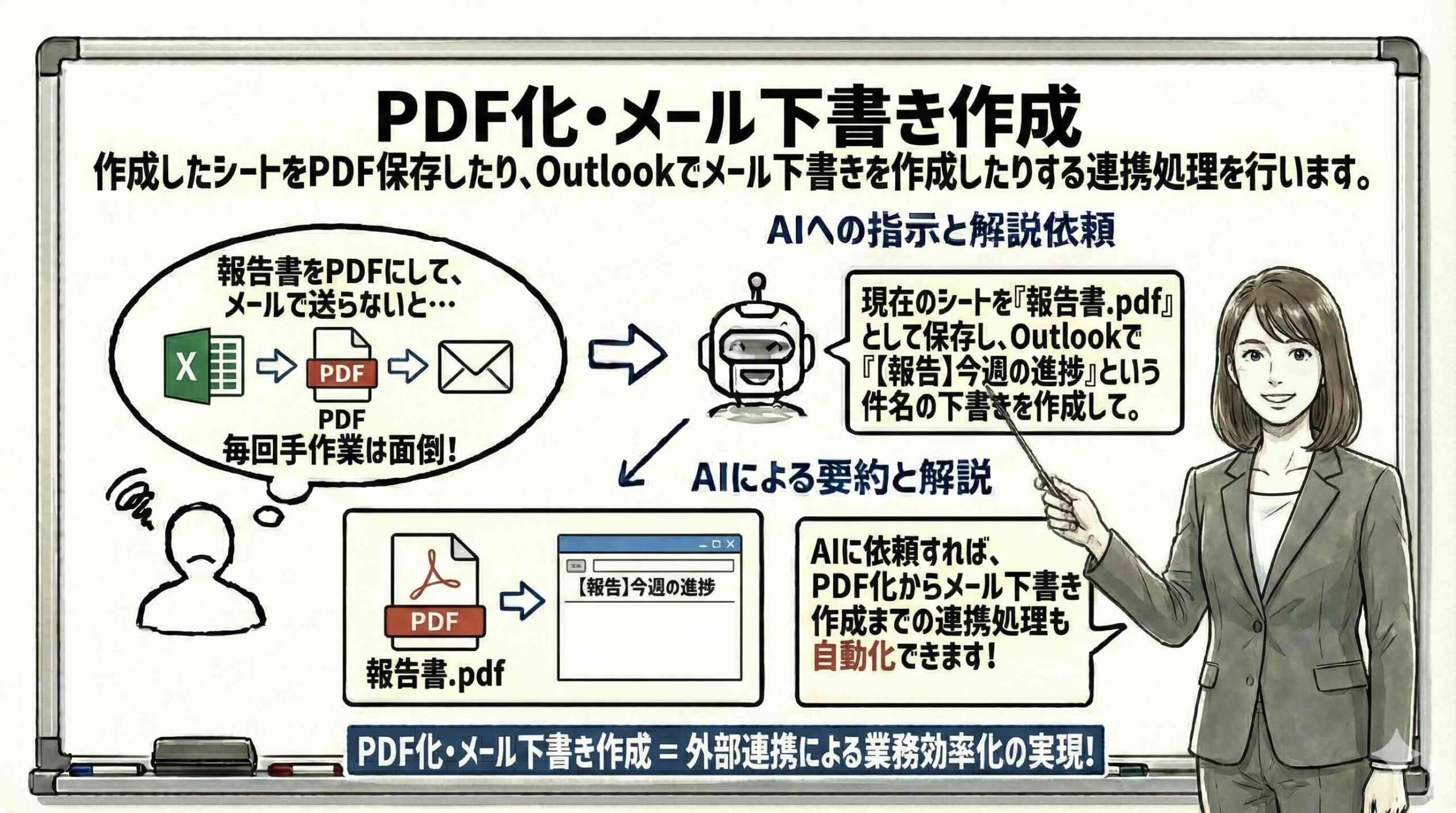
PDF化・メール下書き作成
これまでのステップで、私たちはAIとVBAを駆使してExcel内部のデータを自在に操る技術を習得してきました。データの集計、転記、そして複雑な計算まで、あらゆる処理がボタン一つで完結するようになりました。しかし、実務においてExcel作業は「Excelの中」だけで終わることは稀です。作成した請求書をPDFにして顧客に送付したり、集計した売上データをメール本文に記載して上司に報告したりと、最終的には「他者への共有」というアウトプットのフェーズが存在します。ここを自動化してこそ、真の業務効率化と言えるでしょう。
本記事では、Excelの枠を飛び出し、外部ファイル(PDF)の生成や、メールソフト(Outlook)との連携を行うマクロをAIに作成させる方法を解説します。特にメール送信機能は、使い方を誤ると誤送信などの事故につながるリスクがあるため、慎重な設計が求められます。開発者として、安全かつ確実に「出力と共有」を自動化するためのプロンプト技術と、背後にあるロジックを12の視点から徹底的に学びましょう。
アウトプットの自動化がもたらす「開発者」としてのステージアップ
Excel業務における「開発者」の役割は、正確な表を作るだけにとどまりません。そのデータを適切な形に加工し、必要な相手に届けるまでのプロセス全体を設計し、コントロールすることが求められます。多くの現場では、Excelで作成した帳票を印刷プレビューで確認し、PDF形式で保存し、ファイル名をリネームし、メールソフトを立ち上げ、宛先を入力し、ファイルを添付して送信する、という一連の手作業が行われています。この工程は単純作業の連続でありながら、宛先間違いや添付忘れといったミスが最も発生しやすい「魔の区間」でもあります。
このプロセスをVBAマクロで自動化することは、単なる時間短縮以上の価値を組織にもたらします。それは「定型業務の完遂」です。ボタン一つでPDF化からメールの下書き作成までが一気通貫で行われれば、人間の介入によるミスは極限まで排除されます。AIを活用すれば、PDF出力のための複雑な引数設定や、Outlookを操作するための特殊なオブジェクト操作(OLEオートメーション)の知識がなくても、自然言語で指示するだけで高度な連携マクロを構築できます。
しかし、外部アプリケーションを操作するということは、Excel内部のエラーとは異なり、システム環境やネットワーク状況に左右される不安定な要素を含んでいることを意味します。開発者としては、AIにコードを書かせるだけでなく、「プリンタの設定はどうなっているか」「Outlookは起動しているか」といった環境依存の要因を考慮に入れた指示を出す必要があります。本章では、Excelという箱庭から飛び出し、PC全体のワークフローを指揮する司令塔としてのスキルを磨いていきます。アウトプットの自動化を制する者は、事務作業のラストワンマイルを制するのです。
PDF保存の自動化:ExportAsFixedFormatメソッドの完全理解
ExcelシートをPDFとして保存する操作は、VBAでは ExportAsFixedFormat というメソッドを使用します。これはExcel 2007以降で標準搭載された機能であり、外部のPDF変換ソフトを使わずに、VBAだけで高品質なPDFを出力できる強力な武器です。手作業では「名前を付けて保存」からファイルの種類を選んで…という手順が必要ですが、マクロならば一瞬で完了します。
AIにこの処理を依頼する際、重要になるのが「保存場所(パス)」と「ファイル名」の指定です。AIに対して単に「PDFにして」と指示すると、AIはデスクトップやドキュメントフォルダなど、一般的な場所を保存先に設定しようとしますが、実務では「Excelファイルと同じフォルダ」や「日付ごとのサブフォルダ」に保存したいケースが大半です。そこでプロンプトには、「現在開いているブックと同じフォルダ(ThisWorkbook.Path)に保存してください」と明記する必要があります。
また、印刷範囲の設定もAIに任せるべき重要なポイントです。Excelの改ページプレビュー設定がずれていると、意図しない場所でページが切れたPDFが生成されてしまいます。AIに「事前に印刷範囲(PrintArea)を、データが入っているA1セルから最終セルまでに設定してからPDF出力を行ってください」と指示することで、常に完璧なレイアウトのPDFを生成させることができます。さらに、ファイル名に「請求書_株式会社〇〇_20251027.pdf」のように、顧客名や日付を動的に組み込むよう指示すれば、ファイル管理の手間も劇的に削減されます。これらの要件を詳細に伝えることで、AIは実務に即した堅牢なコードを出力します。
プロンプトエンジニアリング:PDF出力マクロを生成する「型」
PDF出力のマクロをAIに作成させるための、具体的で効果的なプロンプトのテンプレートを紹介します。この型を使うことで、AIは曖昧さを排除し、あなたの意図通りの仕様でコードを生成します。特に、上書き保存の確認や、保存後のファイルオープンの有無など、細かい挙動まで制御することが、開発者としてのこだわりです。
推奨するプロンプト例: 「現在アクティブなシートをPDF形式で保存するVBAマクロを作成してください。保存先は、このExcelファイルと同じフォルダとしてください。ファイル名は、シート内のB2セル(顧客名)とF1セル(日付)の値をアンダースコアでつなぎ、『顧客名_日付.pdf』としてください。もし同名のファイルが既に存在する場合は、上書きするかどうかをユーザーに確認するメッセージボックスを表示する機能を追加してください。また、保存完了後には『保存しました』と表示し、作成されたPDFファイルは自動で開かない設定(OpenAfterPublish:=False)にしてください。」
このように、「保存場所」「命名規則」「重複時の挙動」「完了後のアクション」の4点を明確に伝えることが重要です。特にファイル名の生成において、日付の形式(yyyyMMddなど)を指定しないと、スラッシュ(/)が含まれてしまい、ファイル名として使えずにエラーになることがあります。AIに「日付はFormat関数を使って『yyyymmdd』形式に変換して」と補足指示を出すことで、こうした初歩的なエラーを未然に防ぐことができます。AIは指示されたことしか実行しません。細部まで言語化する習慣をつけましょう。
連続処理の威力:請求書一括PDF化システムの構築
1枚のシートをPDFにするだけなら手作業でもそれほど苦ではありませんが、100社の顧客ごとの請求書をPDF化するとなると話は別です。ここでこそ、過去に学んだ「繰り返し処理(ループ)」と今回の「PDF出力」を組み合わせる力が発揮されます。リストにある顧客データを次々とテンプレートシートに転記し、その都度PDFとして保存していく「差し込み印刷」のような自動化システムを構築します。
AIへの指示出しでは、処理のフローを構造化思考(SCoT)で伝えることが成功の鍵です。 「1. 『顧客リスト』シートの2行目から最終行までループ処理を行う。 2. 各行の顧客名、金額、日付を取得する。 3. 『請求書テンプレート』シートの所定のセルにデータを転記する。 4. 転記後、そのシートをPDFとして保存する(ファイル名は顧客名を含む)。 5. 次の顧客へ進む。」 このようにステップを分解してAIに伝えます。
さらに、大量のファイルを生成する場合、処理速度と画面のちらつきが問題になります。プロンプトに「処理中は画面更新を停止し、高速化を図ってください」という指示(Application.ScreenUpdating = False)を加えることを忘れてはいけません。また、「保存先のフォルダが存在しない場合は、自動的に新規フォルダを作成してから保存して」といった高度なファイル操作指示を組み合わせることで、整理整頓された状態で成果物を得ることができます。大量処理こそコンピュータの得意分野です。AIにその力を最大限に発揮させましょう。
Outlook連携の基礎:VBAからメールソフトを操る仕組み
Excel VBAからOutlookを操作することは「OLEオートメーション」と呼ばれる技術の一つです。これは、Excelというアプリケーションから、Outlookという別のアプリケーションの機能を借りて操作する仕組みです。AIにコードを書かせる際、この連携方式には「参照設定(事前バインディング)」と「実行時バインディング(CreateObject)」の2種類があることを知っておくと、トラブルシューティングに役立ちます。
通常、AIに「Outlookでメールを作って」と頼むと、設定の手間がいらない「実行時バインディング(CreateObject(“Outlook.Application”)を使う方法)」でコードを書くことが多いです。これは、VBAの画面で特別な設定をしなくても動くため、配布用マクロとして優れています。一方で、コードの補完機能が効かないなどのデメリットもあります。
開発者としてAIに指示を出す際は、「配布しやすさを優先したいので、参照設定不要なCreateObjectを使った方法で記述してください」と指定するのが無難です。また、Outlookがインストールされていない環境や、既にOutlookが起動しているかどうかの判定など、環境依存のエラーが発生しやすい部分でもあります。AIに対して「Outlookが起動していない場合は起動し、既に起動している場合はそのインスタンスを使用するよう、エラー処理を含めて記述してください」と指示することで、どんな状況でも安定して動作するコードを入手できます。
メール下書き作成のプロンプト:誤送信を防ぐ鉄壁の守り
メール送信の自動化において、最も恐ろしいのは「誤送信」です。作りかけのメールが勝手に送信されたり、宛先と内容が食い違ったまま送られたりすることは、信用の失墜に直結します。そのため、開発者としての鉄則は「いきなり送らない(Sendしない)」ことです。必ず「下書き状態で画面に表示する(Display)」ことで、人間が最終確認を行うフローを強制します。
AIへのプロンプトには、この安全策を必ず盛り込みます。 「Excelのリスト(A列:宛先、B列:件名、C列:本文)を読み込み、Outlookでメールの下書きを作成するマクロを作成してください。ただし、セキュリティリスクを考慮し、メールは自動送信せず、作成されたメールウィンドウを表示する(.Displayメソッドを使用)だけに留めてください。絶対に .Send メソッドは使用しないでください。」
このように強い口調で制約を与えることで、AIは安全なコードを生成します。また、メール本文の中に「〇〇様」といった宛名を差し込む場合も、「本文内の『{Name}』という文字列を、ExcelのB列の値に置換してください」といった具体的なロジックを指示します。これにより、テンプレートを活用しつつ、個別の顧客に合わせた丁寧なメールを一括作成することが可能になります。スピードと安全性の両立こそが、プロの仕事です。
添付ファイルの自動化:PDF作成から添付までのシームレスな連携
作成したPDFをメールに添付する作業も、VBAで自動化できます。これは「PDF保存マクロ」と「メール作成マクロ」の融合です。一度保存したファイルのパス(場所)を変数に格納しておき、それをOutlookメールアイテムの .Attachments.Add メソッドに渡すという流れになります。
AIに対するプロンプトでは、このデータの受け渡しを明確に定義します。 「先ほど作成したPDF保存のコードに続けて、その保存したPDFファイルを添付ファイルとして持つOutlookメールを作成する機能を追加してください。PDFファイルのパスは変数に格納し、それをメール作成部分で参照するようにしてください。」
また、添付ファイルが存在しない場合(PDF保存に失敗した場合など)のエラー処理も重要です。「添付ファイルを追加する前に、Dir関数でファイルの存在確認を行い、ファイルがない場合はメール作成を中断して警告を出してください」と指示します。添付ファイルのない空のメールが生成されることを防ぐためです。さらに、複数のファイルを添付したい場合は、「特定のフォルダ内にある全ファイルをループして添付して」といった応用的な指示も可能です。ファイルの生成から添付までを一本の線でつなぐことで、業務フローは劇的にスムーズになります。
メール本文の装飾:HTML形式と改行の扱い
ビジネスメールでは、読みやすさを考慮して適切な改行を入れたり、重要な部分を太字にしたりすることがあります。VBAでメール本文を作成する際、単純なテキスト形式(.Body)と、リッチな表現が可能なHTML形式(.HTMLBody)のどちらを使うかによって、AIへの指示が変わります。
通常のテキストメールであれば、「本文の改行には vbCrLf を使用してください」と指示すれば、読みやすいレイアウトになります。一方、署名に画像を入れたり、文字色を変えたりしたい場合は、「HTML形式でメールを作成し、HTMLタグを使って装飾を行ってください」と指示する必要があります。
AIはHTMLの生成も得意ですが、VBAコードの中に長いHTMLタグを埋め込むと、コードが非常に読みづらくなります(スパゲティコード化)。これを防ぐために、「メール本文のテンプレートはExcelシートのセルに入力しておき、それを読み込んで使用する設計にしてください」と提案させるのが賢明です。これなら、後でメールの文面を変えたくなった時に、VBAコードをいじることなく、Excelシート上の文字を直すだけで済みます。メンテナンス性を考慮した設計指示を出せるかどうかが、開発者の腕の見せ所です。
エラーハンドリングの強化:外部アプリ連携特有のリスク管理
Outlook連携マクロは、Excel単体で動くマクロに比べてエラーの要因が格段に増えます。「Outlookがインストールされていない」「プロファイルの設定がされていない」「セキュリティソフトが外部操作をブロックした」など、予期せぬ事態が頻発します。これらに対して無防備なコードは、現場で使い物になりません。
AIに対しては、過去に学んだエラー処理をさらに強化するよう求めます。 「Outlook操作時にエラーが発生した場合(例:Outlookが応答しない、操作が拒否された等)、マクロを強制終了せず、『Outlookの起動に失敗しました。手動で起動してから再実行してください』というメッセージを表示して、安全に処理を抜けるようにしてください。On Error Resume Next を局所的に使い、外部連携部分のエラーを適切にキャッチしてください。」
また、大量のメールを下書き作成する場合、Outlook側のメモリ不足や処理落ちが発生することもあります。「10件作成するごとに DoEvents を入れてOSに制御を戻す」や「50件作成したら一度確認のメッセージを出す」といった、システム負荷を考慮した安全装置の組み込みも有効です。止まらないシステムを作るために、AIにあらゆる「もしも」を想定させましょう
テスト運用の重要性:ダミーアドレスでの検証
完成したメール自動作成マクロを、いきなり本番の顧客リストで実行するのは自殺行為です。万が一 .Send が実行されてしまった場合、取り返しがつきません。開発者として、必ず「テスト運用」のフェーズを設ける必要があります。
AIに「テスト用のダミーデータ作成マクロ」を作らせるのも一つの手ですが、メール送信マクロ自体のテストモードを実装させるのがよりスマートです。 「コードの冒頭に Const IS_TEST_MODE As Boolean = True という定数を定義し、これがTrueの場合は、宛先(To)をすべて自分のメールアドレスに書き換えて作成するロジックを入れてください」と指示します。
この「テストモード」があれば、本番と同じロジックで動作確認をしつつ、誤送信のリスクをゼロにすることができます。動作確認が完了したら、定数を False に書き換えるだけで本番運用に移行できます。このような安全機構を設計段階でAIに組み込ませることは、リスク管理の観点から必須のスキルです。
宛先リストのクレンジング:送信前のデータチェック
メールを送る前には、宛先メールアドレスが正しい形式か、空欄ではないかといったデータチェック(バリデーション)が欠かせません。無効なアドレスが含まれていると、Outlook側でエラーになったり、送信不能通知が大量に返ってきたりします。
AIに対して、「メール作成処理に入る前に、宛先リストのメールアドレスをチェックし、空欄の行や『@』が含まれていない不正なアドレスがある行はスキップし、その行番号をログ用シートに記録する機能を追加してください」と依頼します。
データを右から左へ流すだけでなく、その質をチェックするゲートキーパーの役割をマクロに持たせることで、業務の品質は向上します。AIは正規表現(Regular Expression)を使った高度なアドレスチェックコードも生成可能です。「正規表現を使ってメールアドレスの形式を厳密にチェックして」と頼めば、プロレベルの検証機能が一瞬で手に入ります。
結論:データ処理からコミュニケーションの自動化へ
今回学んだPDF化とメール下書き作成の自動化は、あなたの業務範囲を「自分のPCの中」から「他者とのコミュニケーション」へと拡張する大きな一歩です。作成した資料を自動で配布できる体制が整えば、あなたは情報の「作成」だけでなく「流通」までを支配する開発者となります。
AIを活用すれば、複雑なOutlook操作のコードも、数行の日本語で生成できます。しかし、そのコードが安全か、誤送信のリスクはないか、エラー時にどう振る舞うかを判断し、制御するのは人間の役割です。「Displayメソッドを使う」「テストモードを実装する」「エラーハンドリングを徹底する」。これらの安全策をプロンプトに込めることで、AIは単なるコード生成ツールから、信頼できる開発パートナーへと進化します。