プログラミングの最大の障壁「環境構築」を3秒で突破する
新しいスキルとしてプログラミングを学ぼうとした時、多くのビジネスパーソンが最初に直面し、そして最も多くの人が挫折するポイントが「環境構築」です。例えば、データ分析で人気のPythonを自分のパソコンで動かそうとした場合、まずインストーラーをダウンロードし、コマンドラインで設定を行い、パスを通し、必要なライブラリを管理するための仮想環境を構築するといった、非常に専門的で複雑な手順が必要になります。
この段階でエラーが発生することも珍しくなく、コードを一行も書くことなく学習を諦めてしまうケースが後を絶ちません。しかし、Google Apps Script(GAS)においては、この「環境構築」という概念が根本から異なります。GASの開発環境はGoogleが提供するクラウド上にすでに用意されており、あなたがすべきことは、その扉を開くことだけです。ブラウザ上で特定のメニューをクリックするだけで、世界中のプロフェッショナルなエンジニアが使用しているのと同等の開発環境が瞬時に立ち上がります。サーバーの準備も、ソフトウェアのインストールも、面倒な設定ファイルの書き換えも一切不要です。
この「思い立ったら3秒で開発を始められる」という圧倒的なアクセスの良さこそが、多忙な業務の合間を縫って業務効率化を進めるビジネスパーソンにとって、GASが最強のツールである所以です。本章では、その具体的な手順と、開かれたエディタ画面の持つ意味について詳細に解説していきます。ここからあなたは、単なるスプレッドシートの利用者から、それを操る「開発者」へと変貌を遂げます。
スプレッドシートと運命共同体となる「コンテナバインド型」スクリプト
GASには大きく分けて二つの作成方法がありますが、業務効率化の第一歩として最も頻繁に利用され、かつ習得すべきなのが「コンテナバインド型」と呼ばれるスクリプトです。コンテナとは「容器」や「入れ物」を意味しますが、ここでのコンテナとはGoogleスプレッドシートやGoogleドキュメント、Googleフォームといったファイルそのものを指します。
つまり、コンテナバインド型スクリプトとは、特定のスプレッドシートなどのファイルに直接紐づき、そのファイル専用のプログラムとして動作するスクリプトのことです。これの最大のメリットは、スクリプトとデータが一体化している点にあります。例えば、今開いているスプレッドシートのデータを操作したい場合、特別な設定なしに「このスプレッドシート」とプログラム内で指定するだけで、即座にセルの値を取得したり書き込んだりすることができます。これはExcelにおけるマクロ(VBA)が、そのExcelブック内に保存されるのと非常に似た構造です。この一体型構造のおかげで、配布や共有も簡単になります。
スプレッドシートを同僚に共有すれば、そこに紐づいているスクリプトも自動的に共有されるため、あなたが作った業務効率化ツールをチーム全体で利用する際にもスムーズな展開が可能です。まずはこの「コンテナバインド型」の特性を理解し、スプレッドシートとプログラムが密接な親子関係にあることを意識してください。
拡張機能メニューから「Apps Script」を呼び出す具体的な手順
それでは、実際に開発環境であるスクリプトエディタを開いてみましょう。手順は極めてシンプルですが、今後の開発作業の起点となる重要なアクションです。まず、Google Chromeなどのブラウザで、自動化を行いたいGoogleスプレッドシートを開きます。新規作成したシートでも、既存の業務データが入ったシートでも構いません。
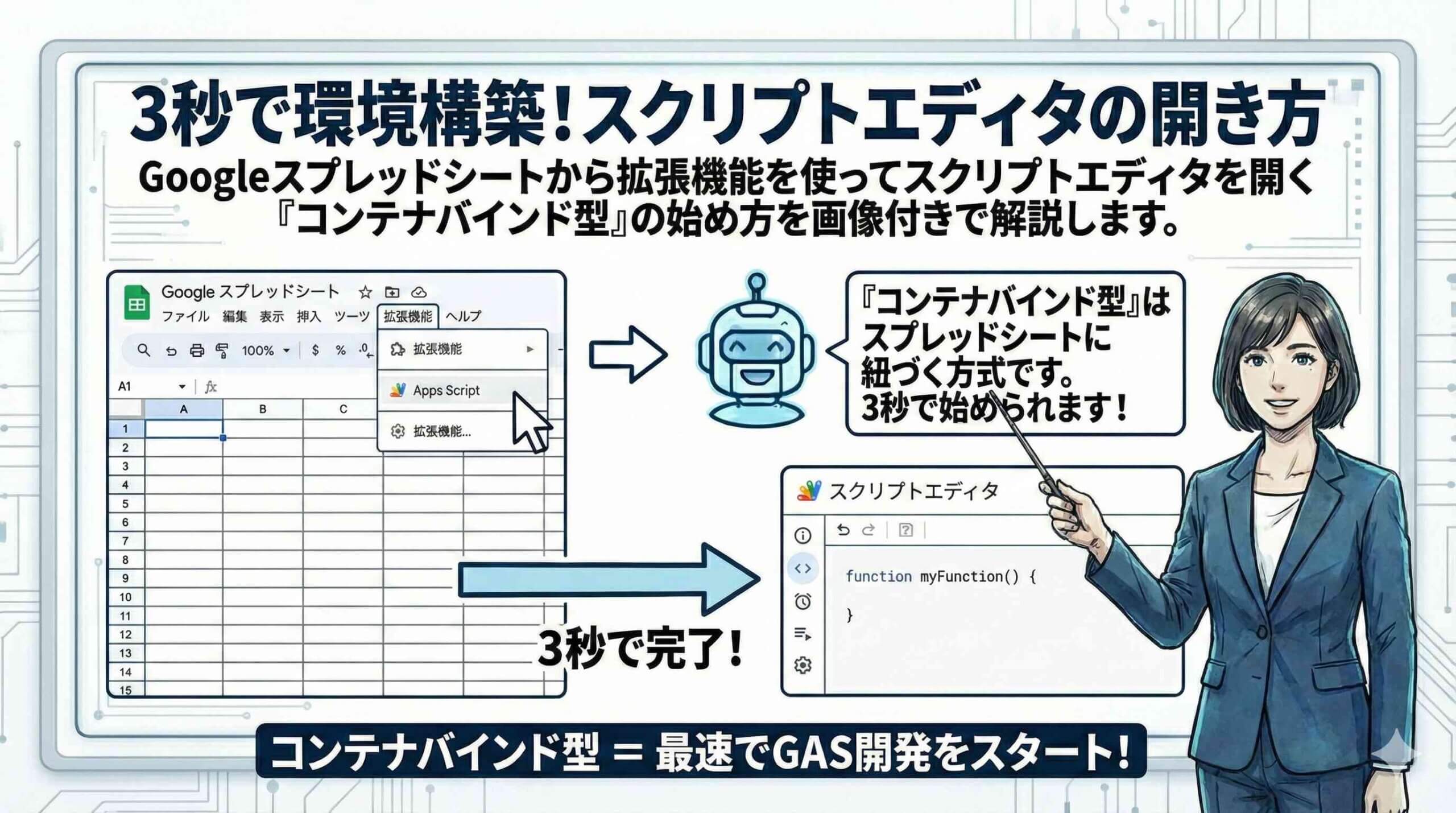
スプレッドシートが開いたら、画面上部にあるメニューバーに注目してください。「ファイル」「編集」「表示」などが並んでいる中に、「拡張機能」というメニューがあります。ここをクリックすると、ドロップダウンメニューが表示されます。その中に「Apps Script」という項目があるはずです。これをクリックしてください。たったこれだけのアクションで、ブラウザの新しいタブが開き、グレーと白を基調とした洗練された画面が表示されます。
これが「スクリプトエディタ」と呼ばれる、GASのプログラムを記述し、実行するための統合開発環境(IDE)です。Excelで言えば「開発」タブから「Visual Basic」ボタンを押してVBE(Visual Basic Editor)を開く操作に相当しますが、GASのエディタはよりモダンで、コードの補完機能やエラーチェック機能が充実しており、初心者でも迷わずに操作できるようなユーザーインターフェースになっています。この画面が表示された瞬間、あなたのPCは単なる事務作業端末から、業務システムを生み出す開発マシンへと変わります。
スクリプトエディタの画面構成と「myFunction」の意味
スクリプトエディタが無事に開くと、画面の中央に「function myFunction() { }」という文字が書かれていることに気づくでしょう。これはGoogleが親切心で用意してくれている「最初の一歩」のための雛形です。「function」とは「関数」を意味し、GASにおける処理のひとまとまりを定義するための宣言です。
それに続く「myFunction」はその関数の名前で、波括弧「{ }」の中に具体的な処理命令を記述していきます。つまり、初期状態で表示されているのは「myFunctionという名前の、まだ中身が何もない空っぽの処理」が定義されている状態です。開発者は、この波括弧の中に「スプレッドシートのA1セルに今日の日付を入れる」とか「完成した日報をメールで送る」といった命令を書き込んでいくことになります。画面の左側には、ファイルやライブラリ、サービスなどを管理するサイドバーがあり、上部には実行ボタンやデバッグボタンが配置されたツールバーがあります。
この画面構成はシンプルながら非常に機能的で、コードを書く(エディタ)、ファイルを管理する(エクスプローラ)、実行結果を確認する(コンソール)といった開発に必要な機能がすべて一つのブラウザタブの中に集約されています。まずはこの「myFunction」の中にコードを書くところから全てが始まるのだということを覚えておいてください。
プロジェクト名の変更と保存:開発者としての第一歩
スクリプトエディタを開いた直後、画面の左上を見ると「無題のプロジェクト」という名前が表示されているはずです。これはExcelでいうところの「Book1」のような仮の名前です。プロフェッショナルな開発者として、まずはこのプロジェクトに適切な名前を付けるところから始めましょう。「無題のプロジェクト」をクリックすると、プロジェクト名の変更ダイアログが表示されます。
ここでは、そのスクリプトが何の業務を行うものなのかが一目でわかる具体的な名前を付けることが推奨されます。例えば「請求書自動生成システム」や「在庫管理ツール」「日報送信ボット」などです。適切な命名は、将来的にスクリプトの数が増えてきた際の管理コストを大幅に下げてくれます。名前を入力して「名前を変更」をクリックすれば完了です。また、GASはクラウド上で動作するため、基本的には自動保存機能が働きますが、コードの編集中にはこまめに保存する癖をつけることも大切です。
ツールバーにあるフロッピーディスクのアイコンをクリックするか、Windowsなら「Ctrl + S」、Macなら「Command + S」のショートカットキーを押すことで、現在のコードの状態を保存できます。プロジェクトに名前を付け、保存を行う。この一連の所作は、単なる作業ではなく、あなたがこれから作るシステムに対する責任とオーナーシップを持つという、開発者としての意思表示でもあります。
VBAユーザーが感じるGASエディタの利点とクラウドの恩恵
Excel VBAの開発環境であるVBEに慣れ親しんだ方にとって、GASのスクリプトエディタは非常に新鮮かつ快適に感じられるはずです。VBAのエディタは長年デザインが大きく変わっておらず、レガシーな雰囲気が漂いますが、GASのエディタは現代的なWeb開発のトレンドを取り入れたモダンなインターフェースを採用しています。
例えば、コードの入力補完機能(インテリセンス)は非常に強力で、数文字入力するだけで利用可能な関数やプロパティの候補を一覧表示し、その説明まで表示してくれます。また、括弧の対応関係を色分けして表示したり、自動的にインデント(字下げ)を整えてくれたりと、コードの可読性を高めるための機能が標準で備わっています。さらに最大の違いは「クラウドベース」である点です。VBAの場合、作成したマクロは個々のExcelファイル内に保存されるため、バージョン管理が難しく、ファイルが破損するとマクロも失われるリスクがありました。しかしGASの場合、プロジェクトはGoogleドライブ上に実体として保存され(コンテナバインド型の場合は親ファイルに紐づく形で見えませんが、クラウド上に存在します)、Googleの堅牢なサーバーで守られています。
PCがクラッシュしても、ブラウザを閉じ忘れても、あなたの書いたコードは安全です。いつでも、どこからでも、どの端末からでも同じ開発環境にアクセスできる。このクラウドならではの利便性は、開発のハードルを下げ、継続的な改善を容易にします。
Googleドライブにおけるスクリプトファイルの保存場所と管理
コンテナバインド型スクリプトを作成した場合、そのスクリプトファイルの実体はどこにあるのでしょうか。実は、Googleドライブ上で明確なファイルとして一覧に表示されることはありません。これは初心者にとって少し分かりにくい点かもしれませんが、スクリプトは親となるスプレッドシートの「裏側」に隠れているイメージを持つと良いでしょう。
そのため、スクリプトを開きたい時は、必ず親となるスプレッドシートを開き、そこから「拡張機能」経由でアクセスする必要があります。これにより、スプレッドシートとスクリプトの結びつきが強固に保たれ、誤ってスクリプトファイルだけを削除してしまうといった事故を防ぐことができます。一方で、スプレッドシートそのものをコピーすると、裏側に紐づいたスクリプトも一緒にコピーされます。これは、テンプレートとして作成したツールを複製して配布する際には非常に便利ですが、コピーされたスクリプトは元のスクリプトとは完全に別の存在となるため、修正が必要になった場合は個別に修正しなければならないという点には注意が必要です。
このファイル管理の特性を理解しておくことは、将来的に大規模な展開やチームでの共有を行う際の設計において非常に重要になります。なお、スプレッドシートに紐づかない「スタンドアロン型」のスクリプトの場合は、Googleドライブ上に独立したファイルとして表示され、通常のファイルと同じようにフォルダ分けや移動が可能です。
複数アカウントログイン時の注意点とトラブルシューティング
業務でGoogle Workspaceを利用している場合、個人のGmailアカウントと会社のアカウントなど、複数のGoogleアカウントを同じブラウザで同時にログインして使用しているケースも多いでしょう。しかし、GAS開発においては、この「マルチログイン状態」が予期せぬトラブルの原因となることが頻繁にあります。
例えば、特定のアカウントでスプレッドシートを開いているのに、Apps Scriptを開こうとすると別のアカウントとして認識され、権限エラーになったり、開けなかったりする現象です。これはブラウザがどのアカウントでGASを実行すべきか混乱するために発生します。開発者としてスムーズに作業を開始するための鉄則は、「開発を行う際は、対象のアカウントのみでログインしたブラウザ(またはシークレットウィンドウ/ゲストウィンドウ)を使用する」ことです。Chromeであれば、プロファイル機能を使って「仕事用」と「プライベート用」でウィンドウを完全に分けるのがベストプラクティスです。
もし「スクリプトが開かない」「権限エラーが出る」といった初歩的なトラブルに見舞われた場合は、まずこの複数アカウント問題を疑い、シークレットモードで該当のスプレッドシートだけを開き直して試してみてください。こうした環境周りのトラブルシューティング能力も、開発者には求められる重要なスキルの一つです。
ブラウザのポップアップブロックとセキュリティ設定の確認
初めて「Apps Script」をクリックした際、何も反応がない、あるいは新しいタブが開かないという状況に遭遇することがあります。この原因の多くは、ブラウザの「ポップアップブロック」機能によるものです。GASのエディタは新しいタブ(ポップアップウィンドウ)として開く仕様になっているため、セキュリティ設定を厳しくしているブラウザでは、これを広告などの迷惑なポップアップと誤認してブロックしてしまうことがあるのです。
この場合、ブラウザのアドレスバーの右端などに「ポップアップがブロックされました」というアイコンやメッセージが表示されていないか確認してください。もし表示されていたら、それをクリックし、「https://docs.google.com からのポップアップを常に許可する」を選択して完了ボタンを押します。その後、もう一度「拡張機能」から「Apps Script」を選択すれば、無事にエディタが開くはずです。これは一度設定すれば、次回からはスムーズに開くようになります。
開発環境への入り口でつまずかないためにも、使用しているブラウザが開発ツールに対してどのような挙動をするかを知っておくことは大切です。業務効率化のためのツールを使おうとしているのに、ブラウザの設定に阻まれて時間を浪費しては本末転倒です。こうした小さな設定の積み重ねが、快適な開発ライフを支えます。
「開発者」としての視点を持つ:UIの向こう側にある可能性
たった3秒で開いたその白い画面。そこは、あなたが普段見ている「完成されたアプリケーション(スプレッドシートなど)」の裏側にある「楽屋」であり「操縦席」です。一般のユーザーは、メニューにある機能を使うことしかできませんが、スクリプトエディタを開いたあなたは、メニューにない機能を自ら作り出し、Googleのサービスを自分の意図通りに動かす権限を手にしました。
画面に並ぶ「実行」「デバッグ」「トリガー」といったボタン一つ一つが、業務を自動化するための強力なスイッチです。この画面を開くという行為は、単なる操作手順の一つではなく、与えられたツールを受動的に使う立場から、ツールを能動的にハックし、価値を創造する立場へとシフトしたことを象徴しています。コードを書くこと自体は手段に過ぎませんが、このエディタという空間は、あなたのアイデアを形にするためのキャンバスです。
これから学ぶ知識は、すべてこの画面の上で展開されます。まずはこの画面に慣れ親しみ、ここが自分の新しいワークスペースであるという感覚を持ってください。さあ、環境は整いました。次章からは、いよいよAIの力を借りて、このエディタ上で実際にコードを動かす体験へと進んでいきましょう。