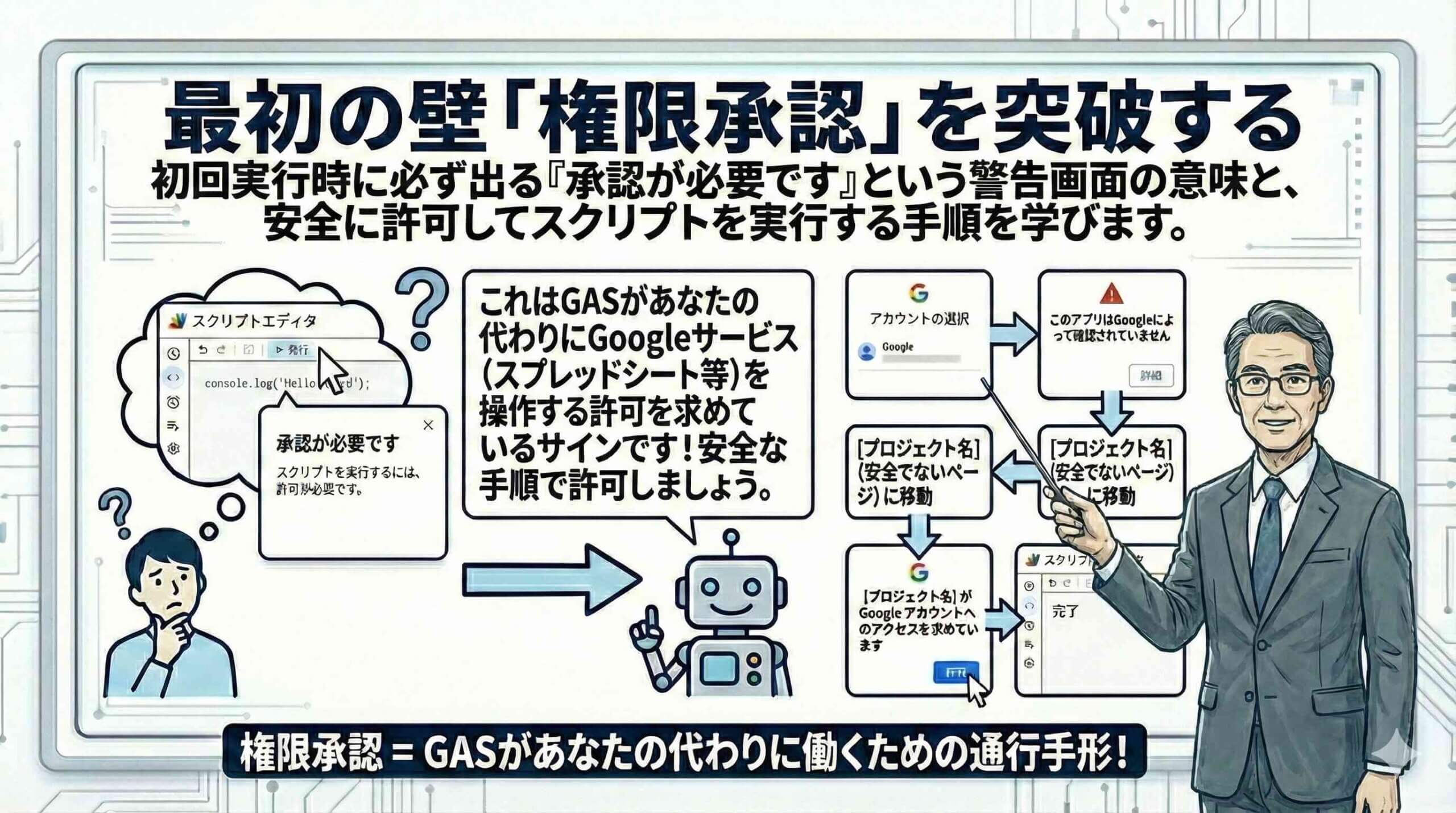
初心者開発者が直面する最初の心理的障壁「承認が必要です」
前章でAIと共に作成した記念すべき最初のスクリプトを実行しようとした瞬間、画面中央に不穏な警告ダイアログが表示されたことでしょう。「承認が必要です」というタイトルとともに、「スクリプトを実行するには権限が必要です」というメッセージ。そして、それ以上に衝撃的なのは、その先に待ち受けている「このアプリはGoogleによって確認されていません」という、まるで何か危険な不正プログラムを実行してしまったかのような警告画面です。
多くのプログラミング初心者が、ここで「手順を間違えたのではないか」「セキュリティ的に危険なことをしてしまったのではないか」と不安になり、足を止めてしまいます。しかし、断言します。これはエラーでもバグでもありません。あなたが開発者としてGoogleの強力なリソースを扱おうとしている証であり、Googleのセキュリティシステムが正常に機能していることの証明なのです。Google Apps Script(GAS)は、あなたのGoogleドライブ内のファイルやGmail、カレンダーといったプライベートな重要データにプログラムからアクセスする権限を持っています。もし、何の警告もなくプログラムが勝手にデータを削除したり、メールを送信したりできたら、それこそがセキュリティ上の大問題です。
この承認プロセスは、プログラムが実行される前に、「このプログラムはあなたのデータにアクセスしようとしていますが、本当に許可しますか?」と、持ち主であるあなた自身に最終確認を求めている手続きに過ぎません。この壁を乗り越えることは、GAS開発者として避けては通れない通過儀礼です。本章では、この承認画面が表示される背景と、不安を感じることなく安全に承認を行い、スクリプトを実行するための正しい手順を、一つひとつの画面の意味を紐解きながら詳細に解説していきます。このプロセスを理解することで、あなたは自分の作成したツールを自信を持ってコントロールできるようになります。
GoogleのセキュリティモデルとOAuth認証の仕組みを理解する
なぜ、自分の作ったプログラムを動かすだけなのに、これほど仰々しい承認が必要なのでしょうか。その背景には、現代のWebサービスにおける標準的な認証の仕組みである「OAuth(オー・オース)」という概念が存在します。GASは、あなたのGoogleアカウントそのものを使って動くのではなく、あなたのGoogleアカウントから「権限を委譲された代理人」として振る舞います。
例えば、あなたが秘書を雇い、自分の代わりにメールの返信を頼む場面を想像してください。あなたは秘書に対し、「私のメールボックスを開いて、返信を書く権限」を与える必要があります。GASにおける「承認」とは、まさにこの「権限の委譲契約書」にサインをする行為に他なりません。スクリプト内に GmailApp.sendEmail というコードが含まれていれば、GASは「メール送信の権限をください」と要求し、SpreadsheetApp.getValue があれば「スプレッドシート閲覧の権限をください」と要求します。Googleのサーバーは、スクリプトの実行リクエストを受け取ると、そのスクリプトに必要な権限がユーザーによって許可されているかを厳密にチェックします。まだ許可されていない場合、処理を一時中断し、ユーザーに承認を求めるダイアログを表示するのです。
この仕組みのおかげで、万が一悪意のあるスクリプトを開いてしまっても、ユーザーが明示的に「許可」ボタンを押さない限り、データが盗まれたり壊されたりすることはありません。開発者としてこの仕組みを理解しておけば、警告画面は「敵」ではなく、あなたとデータを守る「門番」であることがわかるはずです。この門番に通行証を提示する手続きこそが、これから行う承認フローなのです。
ステップ1:アカウントの選択とマルチログインの落とし穴
それでは、具体的な承認手順に入っていきましょう。まず、スクリプトエディタの上部にある「実行」ボタンを押すと、「承認が必要です」というダイアログが表示されます。ここで「権限を確認」というボタンをクリックします。すると、別ウィンドウが開き、「アカウントの選択」画面が表示されます。ここには、現在ブラウザでログインしているGoogleアカウントの一覧が表示されます。
通常は、開発を行っている自分自身のアカウントを選択すれば問題ありません。しかし、ここで注意が必要なのが、複数のGoogleアカウント(個人のGmailと会社のWorkspaceアカウントなど)に同時にログインしている場合です。GASは、複数のアカウントが混在している環境において、どのアカウントで認証を行うべきか混乱し、稀に認証エラーを引き起こすことがあります。もし、正しいアカウントを選択しても先に進めない、あるいは画面が白くなってしまうといったトラブルに遭遇した場合は、一度ブラウザのシークレットウィンドウを開き、開発用のアカウントのみでログインし直してから実行してみてください。
開発者としてスムーズに作業を進めるためには、開発環境におけるアカウントの状態をクリーンに保つことが鉄則です。正しいアカウントをクリックすると、次のステップへと進みますが、ここからが多くの初心者を戸惑わせる「警告画面」の登場となります。
ステップ2:「このアプリはGoogleで確認されていません」の真意
アカウントを選択した後、画面には大きな赤いビックリマークのアイコンと共に、「このアプリはGoogleで確認されていません(Google hasn’t verified this app)」という警告が表示されます。英語表記の場合は「This app isn’t verified」となります。この画面を見て、「ウイルスに感染したのか?」「コードにバグがあるのか?」とパニックになる必要は全くありません。
このメッセージは、単に「このスクリプトは、Googleの審査を通った公式アプリではなく、一般ユーザー(あなた)が作成したオリジナルのプログラムですよ」という事実を伝えているに過ぎません。Googleは、世界中で公開されている数多のアプリケーションの安全性を全てチェックしているわけではありません。特に、あなたが今書いたばかりの個人的なスクリプトなど、Googleがその安全性を知る由もありません。そのため、Googleは「未確認のアプリ」として分類し、「開発元が信頼できる場合のみ続行してください」という注意喚起を行います。しかし、このスクリプトの開発元は誰でしょうか?そうです、
あなた自身(あるいはあなたが指示したAI)です。あなたが自分で作ったプログラムを実行するのですから、開発元は間違いなく信頼できます。つまり、この警告は、第三者が作った出所不明のスクリプトを実行しようとしている場合には最大限の警戒が必要ですが、自作のスクリプトを実行する場合には、単なる形式的な確認事項と捉えて問題ありません。この画面の意味を正しく理解し、冷静に対処することが、開発者としてのリテラシーです。
ステップ3:隠された入り口「詳細」リンクのクリック
「このアプリはGoogleで確認されていません」という画面には、大きく目立つ「安全なページに戻る」というボタンがあります。Googleとしては、安全性が確認されていないアプリの実行を推奨しないため、ユーザーを安全な場所へ誘導しようとするデザインになっています。しかし、開発を進めるためには、この誘導に乗ってはいけません。
スクリプトを実行するためには、画面の左下の方にある、小さく目立たない文字で書かれた「詳細(Advanced)」というリンクを見つけ出し、クリックする必要があります。これは、誤って危険なアプリを実行してしまわないよう、意図的にわかりにくく設計されたUI(ユーザーインターフェース)です。知識のないユーザーはここで引き返しますが、開発者であるあなたは、その先にある機能を利用するために、あえてこのゲートをくぐる必要があります。「詳細」リンクをクリックすると、その下にさらにテキストが展開されます。そこには、このスクリプトがどのようなリスクを持っている可能性があるかが説明されていますが、自作スクリプトであれば内容を把握しているはずですので、恐れることはありません。この「詳細」リンクの存在と位置を知っているかどうかが、初心者と開発者を分ける最初の分水嶺と言っても過言ではありません。この小さなリンクの先に、自動化の世界が広がっているのです。
ステップ4:最終関門「安全ではないページに移動」へのジャンプ
「詳細」リンクをクリックして展開されたテキストの一番下に、「[プロジェクト名](安全ではないページ)に移動」というリンクが表示されます。[プロジェクト名]の部分には、あなたがスクリプトエディタで設定した名前(例:「GASをはじめよう!」など)が入ります。ここにも「安全ではない(unsafe)」という非常に強い言葉が使われていますが、これも先ほどと同様、「Googleによる審査を経ていない」という意味での「安全ではない」であり、コード自体に危険性があることを検知したわけではありません。
あなたがAIと協力して作成したコードが、意図的にデータを破壊するようなものでない限り、ここでの「安全ではない」という警告は無視して構いません。このリンクをクリックすることが、承認プロセスにおける事実上の「GOサイン」となります。ここをクリックすると、いよいよ最終的な権限の確認画面へと遷移します。この一連の流れ(アカウント選択→警告画面→詳細リンク→安全ではないページへ移動)は、GAS開発において初回実行時や新しい機能を追加するたびに繰り返される「お決まりの儀式」です。最初は戸惑うかもしれませんが、何度か繰り返すうちに、無意識にクリックできるようになるでしょう。しかし、慣れてきた頃こそ、自分が何に対して許可を出そうとしているのか、意識を向けることが重要です。
ステップ5:リクエストされる権限内容の確認と「許可」
「安全ではないページに移動」をクリックすると、最後に「[プロジェクト名]が Google アカウントへのアクセスをリクエストしています」という画面が表示されます。ここには、このスクリプトが具体的にどのような操作を行おうとしているのか、その権限のリストが列挙されています。
例えば、「Google スプレッドシートのすべてのスプレッドシートの参照、編集、作成、削除」や「Google ドライブのすべてのファイルの表示、編集、作成、削除」といった具合です。開発者として、ここの内容は必ず目を通す癖をつけてください。自分が書いた(あるいはAIに書かせた)コードの内容と、ここで要求されている権限が一致しているかを確認するためです。
もし、単にセルに文字を入れるだけのスクリプトのはずなのに、「連絡先の参照」や「メールの送信」といった身に覚えのない権限が要求されていた場合、コードに意図しない記述が含まれている可能性があります。今回はAIに「ログ出力」や「セルの操作」を指示しただけですので、それに関連する権限が表示されているはずです。内容に問題がなければ、画面右下の「許可(Allow)」ボタンをクリックします。これでついに、権限の委譲契約が締結され、GASのスクリプトがあなたの代わりに動くことが許されました。ボタンを押した直後、ダイアログが閉じ、スクリプトの実行が開始されます。
認証が求められるタイミングと「再承認」のトリガー
一度承認を行えば、その後は毎回承認画面が出ることはありません。同じスクリプトであれば、何度でもスムーズに実行できます。しかし、特定の条件を満たすと、再度この承認プロセスが必要になることがあります。それは、スクリプトに「新しい機能(サービス)」を追加した時です。
例えば、これまではスプレッドシートの操作だけを行っていたスクリプトに、新しく「Gmailでメールを送る」という機能(GmailAppクラスの使用)を追加したとします。すると、GASは「おや、これまではスプレッドシートの権限だけでよかったけれど、今度はメールの権限も必要になったな」と判断し、次回の実行時に改めて「承認が必要です」というダイアログを出します。これはセキュリティの観点から非常に理にかなった挙動です。一度許可したからといって、無制限にあらゆる操作を許すわけではなく、必要な権限が増えるたびにユーザーの確認を求めるのです。
また、スクリプト自体は変わっていなくても、スクリプトを実行するユーザーが変われば、そのユーザーごとの承認が必要になります。あなたが作ったツールを同僚に共有し、同僚のアカウントで実行してもらう場合、同僚の画面でも同様の警告と承認プロセスが発生します。この挙動を理解しておかないと、「私のパソコンでは動くのに、同僚のパソコンでは動かない」といったトラブルの原因特定に時間がかかってしまいます。権限承認は、スクリプト単位かつユーザー単位で管理されていることを覚えておきましょう。
権限の取り消しとセキュリティ管理
開発を進める中で、テスト的に作成したスクリプトや、もう使わなくなったスクリプトに強い権限を与えたままにしておくことに不安を感じるかもしれません。一度許可した権限は、Googleアカウントの管理画面からいつでも取り消すことができます。Googleアカウントの「セキュリティ」セクションにある「アカウントにアクセスできるサードパーティ アプリ」という項目を確認すると、これまでに承認したGASのプロジェクト名が一覧で表示されます。
ここから不要になったプロジェクトを選択し、「アクセス権を削除」をクリックすることで、権限を剥奪できます。開発者として、作るだけでなく「片付ける」ことも重要なスキルです。特に、機密情報を扱うようなスクリプトを作成した後は、不要になった権限を定期的に見直し、クリーンな状態を保つことが、セキュリティリスクを最小限に抑えるためのベストプラクティスです。「動けばいい」という考えから一歩進んで、「安全に運用する」という視点を持つことが、プロフェッショナルな開発者への第一歩となります。
エラー対処:承認画面がループする場合の解決策
稀に、「許可」ボタンを押したにも関わらず、再び「承認が必要です」という画面に戻ってしまい、無限ループに陥る現象が発生することがあります。あるいは、ボタンを押しても反応がなく、画面が進まないというケースもあります。これは多くの場合、ブラウザのセキュリティ設定や、複数のGoogleアカウントによるセッションの競合が原因です。
このような状況に陥った場合の確実な解決策は、「ブラウザのログアウト」と「シークレットモードの活用」です。一度すべてのGoogleアカウントからログアウトし、開発用のアカウントのみで再ログインするか、Chromeのシークレットウィンドウ(またはEdgeのInPrivateウィンドウ)を開いて、そこで該当のスプレッドシートを開き直してみてください。
これにより、ブラウザに保存されている古いキャッシュやCookie、他のアカウント情報との干渉が排除され、正常に承認プロセスが完了するケースがほとんどです。また、ブラウザのポップアップブロック機能が、認証画面の遷移を妨げている場合もあります。アドレスバーにブロック通知が出ていないかを確認し、許可設定を行うことも有効です。開発において環境起因のトラブルはつきものです。慌てずに「環境をクリーンにする」という基本に立ち返ることで、多くの問題は解決できます。
開発者としての責任:ユーザーに安心感を与える
あなたが今後、社内のチームメンバーやクライアントのためにGASツールを開発し、配布する立場になった時、この「承認画面」はユーザーにとって大きな不安要素となります。ITに詳しくない事務員の方が、いきなり「安全ではないページ」という警告を見たら、使うのをやめてしまうかもしれません。
だからこそ、開発者であるあなたは、ツールを配布する際に「初回実行時にはこのような警告画面が出ますが、これはGoogleの仕様であり、手順通りに進めれば問題ありません」という旨を、マニュアルや口頭で丁寧に説明する責任があります。また、可能であれば、警告画面のスクリーンショット付きの手順書を用意すると親切です。さらに、無駄に多くの権限を要求しないようなコード設計も重要です。
必要最小限の権限で動作するように作ることは、ユーザーの心理的ハードルを下げ、ツールの信頼性を高めることにつながります。承認プロセスを単なる「作業」としてこなすのではなく、システムとユーザーの信頼関係を構築するための重要なステップとして捉え、適切にハンドリングできることが、市民開発者を超えた「開発者」としての資質なのです。さあ、承認の壁を突破しました。次章からは、いよいよスプレッドシートのセルを自在に操るプログラミングの世界へと足を踏み入れます。