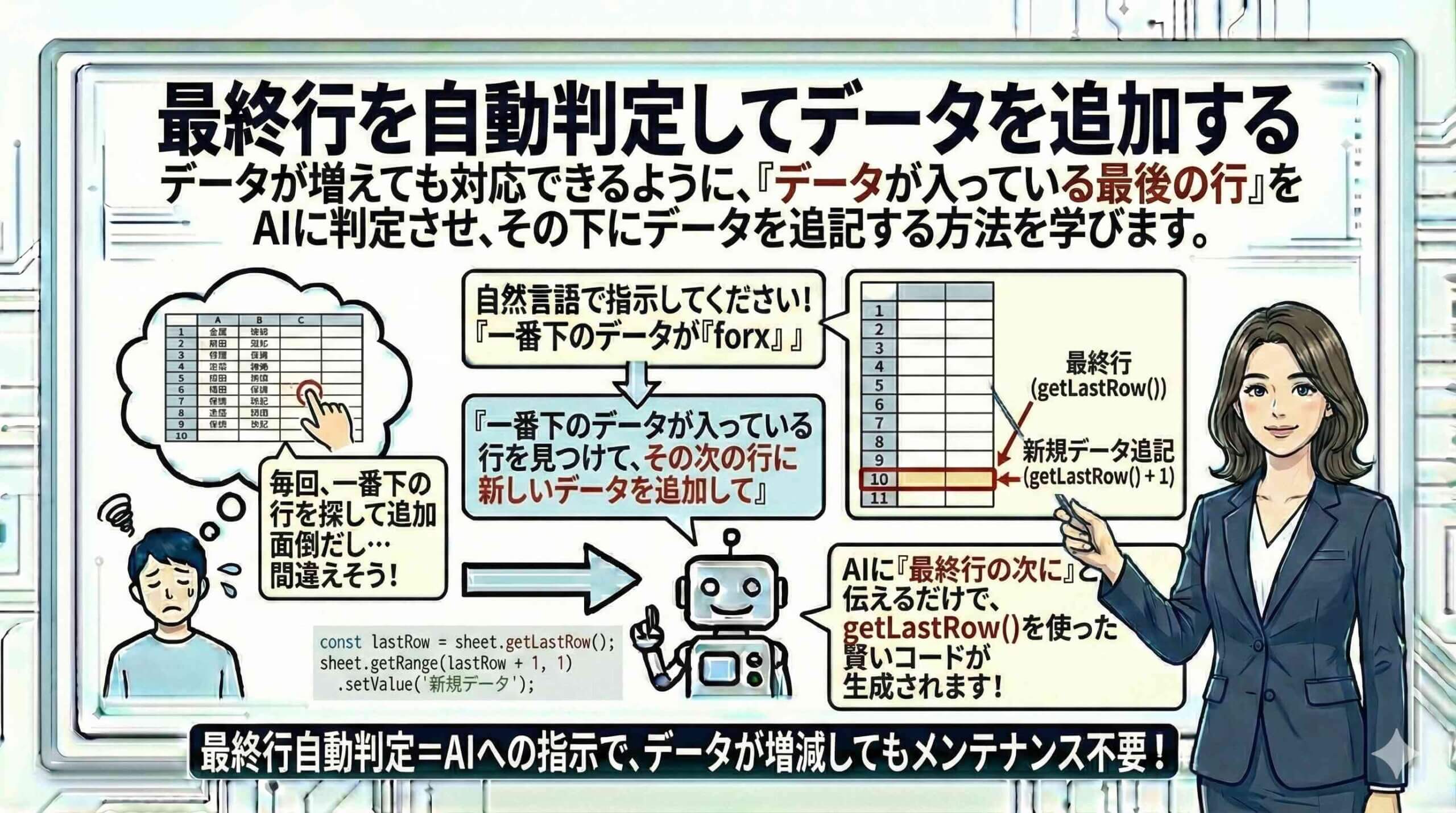
静的な範囲指定の限界と動的なデータ管理への転換
プログラミングの学習初期においては理解しやすいアプローチですが、実務で運用されるシステムの開発においては、致命的な欠陥を抱えることになります。ビジネスの現場で扱うデータは生き物のように日々増減します。例えば、日々の売上データを記録するシステムを想像してください。今日データが10行あるからといって、明日も10行である保証はどこにもありません。もし、プログラムの中で処理範囲を「10行目まで」とハードコーディング(固定値で記述)してしまった場合、11行目以降に入力されたデータは無視され、集計漏れや請求漏れといった重大な事故に繋がります。
開発者として堅牢なシステムを構築するためには、データ量がどれだけ増えても、あるいは減っても、プログラムが自動的にその変化を検知し、適切に処理範囲を調整する仕組みを実装する必要があります。具体的には、「データが入っている最後の行はどこか」をプログラム自身に判断させ、その次の行に新しいデータを追加するというロジックです。この動的な制御こそが、Excelの静的な数式と、GASによるプログラミングの決定的な違いであり、自動化の真価を発揮するポイントです。
本章では、データの増減に柔軟に対応できる「最終行の自動判定」技術と、それを支えるオブジェクト指向の概念について深く掘り下げていきます。
オブジェクト指向の基礎概念:プロパティとメソッドの違い
GASを使いこなす上で、避けて通れないのが「オブジェクト指向」という概念です。難しそうに聞こえるかもしれませんが、現実世界のモノに例えると非常にシンプルです。オブジェクト指向における「オブジェクト」とは、操作の対象となる「モノ」のことです。GASの世界では、スプレッドシート(ファイル)、シート(タブ)、レンジ(セル範囲)などがすべてオブジェクトにあたります。そして、すべてのオブジェクトは「プロパティ」と「メソッド」という2つの要素を持っています。
これを「車」というオブジェクトに例えてみましょう。「プロパティ」とは、そのオブジェクトが持っている「属性」や「状態」のことです。車で言えば、「色:赤」「メーカー:トヨタ」「現在の速度:60km/h」などがプロパティにあたります。GASのシートオブジェクトであれば、「シート名」や「行数」「列数」などがプロパティです。一方、「メソッド」とは、そのオブジェクトに対して命令できる「動作」や「操作」のことです。車で言えば、「走る」「止まる」「曲がる」「ライトをつける」などがメソッドです。GASのシートオブジェクトであれば、「データを取得する(getRange)」「行を削除する(deleteRow)」「シートをコピーする(copyTo)」などがメソッドにあたります。
AIが生成するコードを見ると、括弧 ( ) がついているものと、ついていないものがあることに気づくでしょう。基本的に、メソッド(動作)には括弧がつき、プロパティ(属性)には括弧がつかないか、あるいはメソッドを通じて取得する形式をとります。開発者としてコードを読む際、単なる英単語の羅列として見るのではなく、「これはオブジェクトの状態(プロパティ)を参照しているのか」、それとも「オブジェクトに動作(メソッド)をさせているのか」を区別して捉える視点を持つことが重要です。この区別ができるようになると、AIへの指示出しの精度も格段に向上します。
ドット記法が繋ぐオブジェクトの連鎖と命令の構造
プログラミングコードの中で頻繁に登場する「.(ドット)」には、非常に重要な意味があります。これは「ドット記法」と呼ばれ、オブジェクトの階層構造を辿ったり、オブジェクトに対してメソッドを実行したりするための接続詞のような役割を果たします。日本語で表現するなら「~の」や「~に対して」と読むとしっくりきます。
例えば、SpreadsheetApp.getActiveSpreadsheet().getSheetByName(‘シート1’).getRange(‘A1’).setValue(‘Hello’); というコードを分解して読んでみましょう。これは、「SpreadsheetApp(スプレッドシート管理アプリ)」の「getActiveSpreadsheet(現在開いているファイルを取得する動作)」を実行し、その結果(ファイル)の「getSheetByName(シート1という名前のシートを取得する動作)」を実行し、その結果(シート)の「getRange(A1セルを取得する動作)」を実行し、その結果(セル)の「setValue(Helloという値をセットする動作)」を実行せよ、という命令の連鎖です。
このように、ドットで繋ぐことで、大きなオブジェクト(アプリ全体)から徐々に小さなオブジェクト(特定のセル)へと焦点を絞り込み、最終的に具体的な操作を実行するという構造になっています。この一連の流れを「メソッドチェーン」と呼ぶこともあります。AIはこのドット記法を正確に生成しますが、開発者自身がこの構造を理解していないと、途中で「null(空っぽ)」が返ってきたときに、どの段階でチェーンが切れたのかを特定できなくなります。ドットは単なる区切り文字ではなく、オブジェクト間の親子関係や命令の伝達経路を表す重要な記号であることを認識してください。
GASにおける主要クラスの階層構造と関係性の図解
GASでスプレッドシートを操作する際に登場する主要なオブジェクト(クラス)には、厳格な階層関係があります。この階層を理解しておくことは、迷子にならずにコードを書くための地図を持つことと同じです。以下に、その階層構造をテキストベースで図解します。
[SpreadsheetApp クラス] │ (Googleスプレッドシートというサービス全体の管理者) │ ├── [Spreadsheet クラス] │ │ (個々のスプレッドシートファイル) │ │ ・ファイル名の変更 │ │ ・編集者の追加 │ │ │ ├── [Sheet クラス] │ │ │ (ファイルの中にある個別のシート/タブ) │ │ │ ・シート名の変更 │ │ │ ・行や列の挿入・削除 │ │ │ ・最終行の取得 (getLastRow) │ │ │ │ │ └── [Range クラス] │ │ (シートの中の特定のセルまたはセル範囲) │ │ ・値の読み書き (getValue/setValue) │ │ ・背景色の変更 │ │ ・数式の設定
最上位に SpreadsheetApp があり、そこから特定のファイル (Spreadsheet) を指定し、その中の特定のシート (Sheet) を選び、最後に操作したいセル範囲 (Range) を特定する。この「大→中→小」の流れは絶対的なルールです。いきなり Range を操作することはできません。必ず親となる Sheet が必要であり、その親となる Spreadsheet が必要です。AIにコードを書かせる際も、この階層を意識して「どのシートの、どの範囲か」を明確に伝えることで、コンテキストを共有しやすくなります。特に Sheet クラスと Spreadsheet クラスは名前が似ていますが、役割が「タブ」と「ファイル」で全く異なるため、混同しないよう注意が必要です。
データが存在する最終行を特定する getLastRow メソッド
動的なデータ追加を実現するための最大の鍵となるメソッドが、Sheetクラスが持つ getLastRow() です。このメソッドは、そのシート内で「データが入っている最後の行番号」を整数(数値)で返します。例えば、1行目から10行目までデータが埋まっていて、11行目以降が空白の場合、getLastRow() は「10」を返します。途中に空白行があったとしても、シートの一番下にあるデータが入っている行を探し出し、その行番号を返します。
ここでの注意点は、getLastRow() は「行そのもの(オブジェクト)」を返すのではなく、「行番号(数値)」を返すという点です。したがって、このメソッド単体ではセルの操作はできません。sheet.getRange(sheet.getLastRow(), 1) のように、getRange メソッドの引数として利用することで初めて意味を持ちます。また、よく似たメソッドに getMaxRows() がありますが、これは「データが入っているかどうかにかかわらず、そのシートに存在する全行数(スプレッドシートの画面下端までの行数)」を返すものです。データの追加位置を知りたい場合に getMaxRows() を使ってしまうと、何千行も下の何もないところにデータが書き込まれてしまうことになります。開発者は、この「データの最終行」と「シートの最大行」の違いを明確に理解し、目的に応じて使い分ける必要があります。
getRange と getLastRow を組み合わせた動的な追加ロジック
新しいデータをリストの一番下に追加したい場合、ロジックとしては「データが入っている最後の行の、一つ下の行」を特定する必要があります。これをコードで表現すると、getLastRow() + 1 となります。例えば、A列の最下部にデータを追加したい場合、sheet.getRange(sheet.getLastRow() + 1, 1).setValue('新しいデータ') という記述になります。
このロジックの優れた点は、実行するたびに書き込み位置が自動的にずれていくことです。 1回目:データが10行ある → getLastRow()は10 → 11行目に書き込み。 2回目:データが11行ある → getLastRow()は11 → 12行目に書き込み。 このように、プログラム中の数値を書き換えることなく、何度実行しても常に「最新の空白行」にデータが積み上がっていきます。これは、ログの記録、フォーム回答の蓄積、日報のアーカイブなど、あらゆる「追記型」の業務フローにおける基本形となります。AIにコード生成を依頼する際も、「最終行の下にデータを追加してください」と指示すれば、AIはこの getLastRow() + 1 のロジックを用いてコードを構築します。この仕組みを理解していれば、AIが生成したコードが正しく動的な処理になっているか、一目でレビューできるようになります
配列データの一括追加に特化した appendRow メソッド
getLastRow() + 1 を使って getRange で場所を特定し、setValue で書き込む方法は、非常に柔軟性が高く基本となる手法ですが、単純に「1行分のデータを末尾に追加したい」というケースにおいては、もっと簡潔な専用メソッドが用意されています。それが appendRow() メソッドです。
sheet.appendRow(['データ1', 'データ2', 'データ3']) のように、追加したい1行分のデータを配列形式で渡すだけで、GASが自動的に最終行を判定し、その直下の行にデータを左(A列)から順に書き込んでくれます。getLastRow() を呼び出したり、行番号の計算をしたりする必要が一切ありません。コードが非常にスッキリし、可読性も高くなります。また、この操作は「アトミック(不可分)」な操作として扱われるため、複数のユーザーが同時にアクセスしているような状況でも、データの書き込みが競合しにくいという利点があります。
ただし、appendRow() にも制約はあります。基本的に「A列から始まる1行」を追加するため、「C列から書き始めたい」といった細かい指定はできません。また、大量のデータをループ処理で1行ずつ appendRow() すると、その都度APIコールが発生し、処理速度が低下する原因になります(その場合は getRange().setValues() を使うべきです)。単発のデータ追加や、ログの記録といった用途であれば、appendRow() は開発者にとって強力な時短ツールとなります。
AIへのプロンプトエンジニアリング:動的なデータ処理の実装
それでは、実際にAIを活用して、動的にデータを追加するスクリプトを作成させてみましょう。ここでは、これまでに学んだ「オブジェクト階層」や「最終行の判定」を意識しつつ、AIに対して的確な要件を伝えるプロンプトを設計します。
推奨プロンプト例: 「あなたはGoogle Apps Scriptの熟練エンジニアです。 現在アクティブなスプレッドシートの『売上管理』というシートを操作する関数 addSalesData を作成してください。 この関数は、実行されるたびに、そのシートのデータが入っている最終行を自動的に判定し、その次の行のA列に『実行日時』、B列に『売上データ』という文字列を追加する処理を行います。 コードは SpreadsheetApp から始まる階層構造を意識し、可読性の高い記述にしてください。また、appendRow メソッドを使用したパターンと、getLastRow と getRange を使用したパターンの2種類を提案し、それぞれの違いをコメントで解説してください。」
このプロンプトでは、具体的なシート名の指定、動的な行判定の要件、そして2つの実装パターンの提示を求めています。AIはこれに応えて、本章で解説した理論をそのままコードという形に具現化してくれるはずです。生成された2つのコードを見比べ、メソッドの使い分けや行番号の計算ロジックがどのように実装されているかを確認してください。
空白シートやヘッダーのみの場合の挙動とエラーハンドリング
実務でシステムを運用する際、必ず考慮しなければならないのが「例外的な状況」です。例えば、まだデータが1件もない真っ白なシートや、1行目のヘッダー(項目名)しか存在しないシートに対して、これらのスクリプトを実行した場合どうなるでしょうか。
getLastRow() は、データが全くない場合は「0」を返します。その場合、getLastRow() + 1 は「1」となり、1行目(本来ヘッダーがあるべき場所)にデータを上書きしてしまう可能性があります。また、ヘッダーのみがある場合は「1」を返し、2行目からデータが始まります。appendRow() は比較的安全に動作しますが、getRange を使う場合は、行番号の計算結果が意図した場所を指しているか注意が必要です。
開発者としては、「もし最終行が0だったら、1行目はヘッダーとして扱うためにスキップする」といった分岐処理(if文)を組み込むことで、より安全なコードに仕上げることができます。AIに対して「シートが空の場合の処理も考慮してください」と一言付け加えるだけで、こうしたエッジケース(境界条件)に対応した堅牢なコードが生成されます。動的な処理を行う際は、常に「データが0件の時」「データが大量にある時」の両極端を想像し、対策を講じることがプロフェッショナルな姿勢です。
開発者としての視点:静的な世界から動的なシステムへの脱却
本章で学んだ「最終行の自動判定」は、あなたが作成するスクリプトが、単なる「操作の記録」から「自律的なシステム」へと進化する重要なターニングポイントです。データがどこまであるかを目視で確認し、コード内の数値を手動で修正していた「運用でカバーする」時代は終わりました。
SpreadsheetApp から始まるオブジェクトの階層を理解し、プロパティとメソッドを使いこなし、getLastRow() や appendRow() を適切に選択できるようになったあなたは、もはやスプレッドシートのユーザーではありません。スプレッドシートというデータベースを自在に操るアプリケーション開発者です。この動的なデータ操作のスキルは、次章以降で学ぶ「関数の作成」や「外部データとの連携」において、基礎となる重要な足腰となります。常に変化し続けるビジネスデータに対応できる、柔軟で強靭なシステム構築を目指して、この動的処理の感覚を確実に自分のものにしてください。