静的なページから動的な整理へ:なぜ「削除」が必要なのか
アプリケーションにおける「整理整頓」の重要性
プログラミング学習の初期段階では、HTMLファイルにコードを記述し、それをブラウザで表示するという「足し算」の作業が中心でした。しかし、実際のWebアプリケーション開発において、画面は常に変化し続ける流動的なものです。例えば、ショッピングカートから商品を削除する場合、SNSで自分の投稿を消去する場合、あるいはToDoリストで完了したタスクを画面から消す場合など、「引き算」の操作はユーザー体験の根幹を成しています。
Webページを動的に操作するJavaScriptの機能、すなわちDOM(Document Object Model)操作において、要素の生成(createElement)と対になるのが、要素の削除です。これらを組み合わせることで、アプリケーションは初めて「対話的(インタラクティブ)」になります。もし要素を追加することしかできなければ、画面はすぐに情報で溢れかえり、メモリを圧迫し、ユーザーにとって使いづらいものになってしまうでしょう。情報の鮮度を保ち、ユーザーの認知負荷を下げるためにも、適切なタイミングでDOMツリーから不要なノードを取り除く技術は不可欠です。
DOMツリーからの切断
WebブラウザはHTMLを読み込むと、それを「DOMツリー」と呼ばれる階層構造に変換します。JavaScriptを使って要素を削除するということは、この巨大なツリー構造から特定の「枝(ノード)」を切り落とすことを意味します。 ここで理解しておくべき重要な概念は、画面上から消えることと、メモリ上から消えることは必ずしもイコールではないという点です。DOMツリーから切り離された要素は、画面には表示されなくなりますが、JavaScriptの変数内に参照が残っている限り、メモリ上には存在し続けます。これを意識しないと「メモリリーク」という問題を引き起こす可能性がありますが、まずは「ツリーから切り離すことで画面から消去する」という基本的な挙動を理解しましょう。
また、削除操作は単に消すだけでなく、要素の「移動」にも応用されます。DOMの仕様上、ある要素を別の場所に挿入すると、元の場所からは自動的に削除(移動)されますが、意図的に削除してから別の場所に再生成・挿入するようなケースもあります。要素の削除は、動的なUI構築における最も基本的なサイクル(作成→追加→更新→削除)の最後を締めくくる重要なフェーズなのです。
最もシンプルな削除方法:removeメソッドの使い方
直感的な操作:自分自身を消す
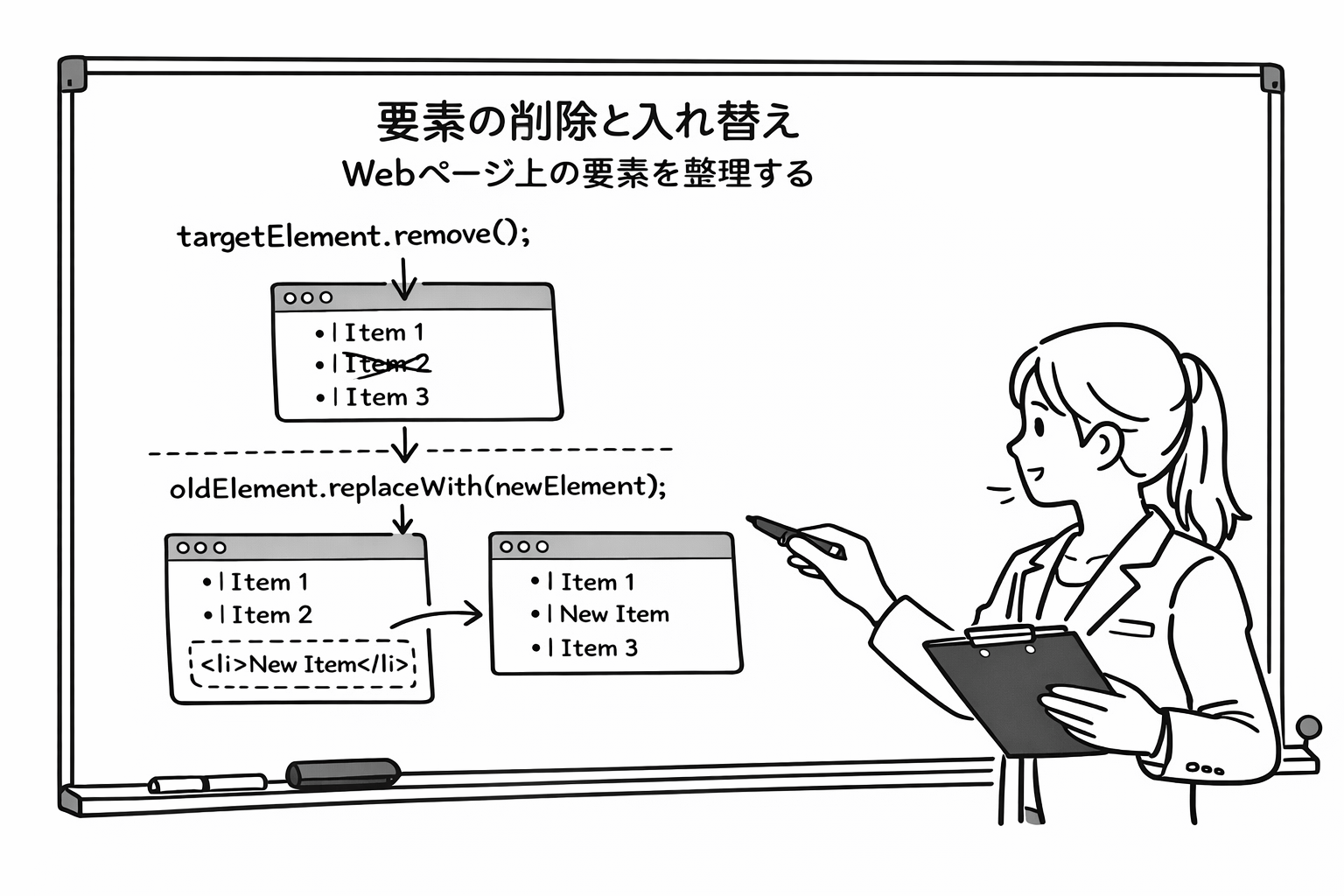
現代のJavaScript(モダンブラウザ)において、要素を削除するために最も推奨される方法は、remove()メソッドを使用することです。このメソッドの最大の特徴は、その直感的な操作性にあります。「削除したい要素そのもの」に対して命令を下すだけで、DOMツリーから即座に消去されます。
具体的な書き方は以下の通りです。
const targetElement = document.getElementById('target');
targetElement.remove();
これだけで、IDがtargetの要素は画面から消え去ります。かつてのJavaScriptでは、要素を削除するために「親要素」を探し出し、親に対して「この子供を削除して」と依頼する必要がありましたが、remove()メソッドの登場により、その手間はなくなりました。
メソッドの挙動と戻り値
remove()メソッドは引数を取らず、戻り値もありません(undefinedが返ります)。実行すると、その要素はDOMツリーから切り離されます。 このメソッドは、Elementインターフェースだけでなく、Nodeインターフェースにも実装されているため、HTML要素だけでなくテキストノードなども同様の方法で削除することが可能です。
例えば、ユーザーが「閉じる」ボタンを押したときに、そのボタンを含む広告バナー全体を削除したい場合などに非常に有効です。
const closeButton = document.querySelector('.close-btn');
closeButton.addEventListener('click', () => {
    const banner = document.querySelector('.ad-banner');
    banner.remove();
});
このように、イベント処理と組み合わせることで、ユーザーのアクションに応じた動的な削除機能が簡単に実装できます。初心者がまず覚えるべきは、このシンプルで強力なremove()メソッドです。
伝統的な削除方法:removeChildメソッドの仕組み
親子関係を意識した削除
remove()メソッドが普及する前、DOM操作における削除の標準はremoveChild()メソッドでした。現在でも古いブラウザへの対応や、特定のロジックにおいては使用されることがあります。 removeChild()は、その名の通り「親要素(Parent)」が「子要素(Child)」を削除するという構文を取ります。つまり、削除したい要素だけでなく、その親要素も取得しなければなりません。
const target = document.getElementById('target');
const parent = target.parentNode; // 親要素を取得
parent.removeChild(target); // 親から子を削除
このように、parentNodeプロパティを使って親要素を特定し、その親に対してremoveChildを実行します。remove()メソッドに比べると記述量が増え、直感的ではないように感じるかもしれませんが、これこそがDOMツリー構造(親子関係)に基づいた本来の操作方法と言えます。
戻り値としての「削除された要素」
removeChild()には、remove()にはない大きな特徴があります。それは、「削除した要素を戻り値として返す」という点です。
const removedElement = parent.removeChild(target);
このremovedElementには、DOMツリーからは切り離されたものの、メモリ上にはまだ存在している要素が格納されています。これを利用すると、「一時的にリストから削除して、別の場所に移動させる(再挿入する)」といった操作が可能になります。単に消すだけでなく、要素を「取り外して保持しておく」必要がある場合には、removeChild()が適している場面もあります。
互換性の観点
古いInternet Explorer(IE)などのブラウザでは、新しいremove()メソッドがサポートされていない場合があります。そのため、レガシーな環境をサポートする必要があるプロジェクトでは、あえてremoveChild()を使用するか、後述するポリフィル(互換コード)を導入する必要があります。現代の開発ではremove()が主流ですが、コードを読む上でremoveChild()の知識も必須です。
remove()とremoveChild()の違いと使い分け
構文の簡潔さ
ここまでの解説で触れたように、最大の違いは構文の簡潔さです。
• remove(): element.remove()。削除したい要素だけで完結する。
• removeChild(): element.parentNode.removeChild(element)。親要素の取得が必要。
初心者にとって、コードの可読性は非常に重要です。「何を削除しているのか」が一目でわかるremove()の方が、バグを生みにくく、学習コストも低いと言えます。特にDOMの階層が深くなった場合、親要素を意識せずに済むメリットは大きいです。
戻り値の有無による用途の違い
機能面での決定的な違いは「戻り値」です。
• remove(): 戻り値なし(undefined)。「消去」することに特化している。
• removeChild(): 削除されたノードを返す。「移動」や「一時退避」に使える。
もし、削除した要素をもう二度と使わないのであればremove()を選びましょう。逆に、削除した要素を別の変数に保存しておき、条件によって復活させたり、別のリストへ移動させたりするロジックを組む場合は、removeChild()の方が便利です(ただし、remove()した要素を変数で保持しておいて再利用することも可能なので、絶対的な差ではありません)。
ブラウザサポート状況
実務的な観点では、ブラウザのサポート状況が判断基準になります。 モダンブラウザ(Chrome, Firefox, Edge, Safariなど)で動作するアプリケーションであれば、迷わずremove()を使用して問題ありません。しかし、非常に古い業務システムなどでIE11などをサポートしなければならない場合は、remove()が動かないため、removeChild()を使うか、remove()が動くようにするための追加コード(ポリフィル)を書く必要があります。 初心者が個人のポートフォリオや学習用のアプリを作る上では、より直感的なremove()を積極的に使っていくのが良いでしょう。
実践:ToDoリストアプリでの要素削除
アプリケーションの基本機能
プログラミング学習において、DOM操作の練習台として最適なのが「ToDoリスト」アプリです。ここでは、タスクを追加するだけでなく、「完了したタスクを削除する」機能の実装を通して、要素削除の実践的な使い方を学びます。 ToDoリストは通常、<ul>要素の中に複数の<li>要素が並ぶ形で構成されています。各<li>の中には、タスクの内容を示すテキストと、「削除」ボタンが含まれています。
イベントリスナーと削除処理の連携
削除機能を実現するためには、「どの削除ボタンが押されたか」を特定し、そのボタンを含む「リスト項目(<li>)」を削除する必要があります。 ここで重要になるのが、addEventListenerとthis(またはevent.target)、そしてclosestメソッドの組み合わせです。
// 削除ボタンにイベントを設定する例
deleteButton.addEventListener('click', function(event) {
    // クリックされたボタンの親である<li>要素を探す
    const taskItem = event.target.closest('li');
    // <li>要素を削除する
    taskItem.remove();
});
このコードでは、event.targetでクリックされたボタン要素を取得し、closest('li')を使ってそのボタンが含まれている直近の親要素(リスト項目)を特定しています。そして、特定した<li>要素に対してremove()を実行することで、タスク全体が画面から消去されます。 このように、削除ボタンそのものではなく、それが属しているコンテナ(親要素)を消すというパターンは、Web開発において非常に頻出するテクニックです。
動的に追加された要素への対応
createElementを使って動的に追加されたタスクに対しても、同様に削除機能を持たせる必要があります。要素を生成する際に、同時に削除ボタンを作成し、そのボタンに上記のクリックイベントを設定してからappendChildすることで、新しく作られたタスクも問題なく削除できるようになります。
一括削除:子要素をすべて空にするテクニック
リストのリセット
時には、一つの要素だけでなく、リストの中身をすべて消してリセットしたい場合もあります。例えば、検索結果を表示するエリアを、新しい検索を行う前に一度空にするようなケースです。 親要素自体を削除してしまうと、次にデータを表示する場所がなくなってしまうため、親要素は残したまま「子要素だけをすべて削除する」必要があります。
innerHTMLによる方法
最も手軽な方法は、親要素のinnerHTMLプロパティを空文字にすることです。
const list = document.getElementById('result-list');
list.innerHTML = '';
これは非常に短く書け、動作も高速です。しかし、innerHTMLは文字列としてHTMLを解析・再構築するため、要素に設定されていたイベントリスナーなどがすべて破棄されてしまう点や、大規模なアプリケーションではパフォーマンスへの影響を考慮する必要がある点に注意が必要です。単に表示をクリアするだけであれば、この方法が最も一般的です。
ループによる削除方法
より丁寧、あるいは特定の条件(例えば「完了済みクラスがついているものだけ」など)で削除したい場合は、ループ処理を使います。
const list = document.getElementById('result-list');
// 最初の子要素がある限りループを続ける
while (list.firstChild) {
    list.removeChild(list.firstChild);
}
このコードは、親要素に「最初の子要素」が存在する限り、その子要素を削除し続けるという処理です。innerHTML = ''よりもDOMの仕組みに忠実な消し方であり、メモリ管理の観点からも推奨される場合があります。特に、削除される要素に対して個別に終了処理(クリーンアップ)を行いたい場合は、このループ処理のアプローチが必要になります。
要素の入れ替え:replaceChildとreplaceWith
削除と追加を同時に行う
要素の整理において、単に削除するのではなく「古い要素を新しい要素に置き換える」という操作も重要です。例えば、編集ボタンを押したときに、テキスト表示エリアを入力フォームに切り替えるといったUIがこれに当たります。
replaceChildメソッド
removeChildと同様に、親要素を使って入れ替えを行うのがreplaceChildメソッドです。
parent.replaceChild(newElement, oldElement);
第一引数に「新しく入れる要素」、第二引数に「置き換えられる(削除される)古い要素」を指定します。これにより、DOMツリー上の同じ位置で要素が入れ替わります。
replaceWithメソッド
remove()と同様に、よりモダンで直感的なメソッドとしてreplaceWith()があります。
oldElement.replaceWith(newElement);
これを使えば、親要素を経由することなく、古い要素を新しい要素に置換できます。
const oldMessage = document.getElementById('msg');
const inputField = document.createElement('input');
inputField.value = oldMessage.textContent;
// テキストをインプットボックスに入れ替える
oldMessage.replaceWith(inputField);
この機能を使えば、動的でリッチなユーザーインターフェースを簡単に構築することができます。要素の削除(remove)と生成(createElement)を組み合わせても同じことができますが、replaceWithを使うことで「位置を維持したまま入れ替える」ことが保証され、コードもシンプルになります。
削除時の注意点:メモリリークとイベントリスナー
画面から消えてもメモリには残る
Webアプリケーション開発で特に注意すべきなのが「メモリリーク」です。これは、不要になったデータがメモリ上に残り続け、ブラウザの動作を重くしたり、クラッシュさせたりする現象です。 DOM要素をremove()で画面から消しても、JavaScriptのコード内でその要素を変数に入れて参照している場合、その要素はメモリ上から消えません(ガベージコレクションされません)。
let deletedItem = document.getElementById('item');
deletedItem.remove();
// ここでもまだ deletedItem はメモリに残っている!
console.log(deletedItem); // 要素が出力される
後で再利用するつもりがないのであれば、deletedItem = null;のように変数の参照を解除する習慣をつけることが、健全なアプリケーションを作るコツです。
イベントリスナーの解除
また、削除する要素にaddEventListenerでイベントを設定していた場合、要素を削除するだけでイベントリスナーも適切に処理されるかはブラウザや実装状況によります。特に、循環参照(お互いを参照し合っている状態)などが起きていると、メモリリークの原因になります。 大規模な開発では、要素を削除する前にremoveEventListenerを実行してイベントを解除する処理を挟むことが推奨されます。初心者のうちはそこまで神経質になる必要はありませんが、「画面から消すこと」と「メモリから完全に消滅させること」は別物であるという認識は持っておきましょう。
古いブラウザへの対応:Polyfill(ポリフィル)の活用
IEでのremove()非対応問題
前述の通り、remove()メソッドはInternet Explorer(IE)では動作しません。Web制作の現場では、未だに古いブラウザのサポートを求められることが稀にあります。 もしIEでelement.remove()を実行すると、「オブジェクトは ‘remove’ プロパティまたはメソッドをサポートしていません」というエラーが出て、スクリプトが止まってしまいます。
Polyfillによる解決
この問題を解決するために、「Polyfill(ポリフィル)」という技術を使います。これは、「新しい機能をサポートしていない古いブラウザに対して、JavaScriptでその機能を後付けで実装する」ものです。 MDNなどのドキュメントサイトには、remove()メソッドのポリフィルコードが公開されています。これを自分のコードの最初に貼り付けておくだけで、古いブラウザでもremove()が動くようになります。
// remove()のポリフィル例(概念)
if (!Element.prototype.remove) {
    Element.prototype.remove = function() {
        if (this.parentNode) {
            this.parentNode.removeChild(this);
        }
    };
}
このコードは、「もしremove機能がなかったら、removeChildを使ってremoveと同じ動きをする機能を追加する」という意味です。これにより、開発者はブラウザの違いを気にせず、常に便利なremove()を使い続けることができます。
まとめ:DOM操作による自由なページ構築
整理整頓はアプリケーションの基本
要素の削除(remove)と入れ替え(replaceWith)は、Webページを「作りっぱなし」にせず、ユーザーの操作に合わせて適切な状態に保つための重要なスキルです。 createElementで要素を生み出し、appendChildで配置し、そして不要になったらremoveで片付ける。この一連のライフサイクルを自由にコントロールできるようになれば、ToDoリストや買い物カゴ、動的なフォームなど、あらゆるWebアプリケーションの機能を実装できる基礎力が身についたと言えます。
次のステップへ
DOM操作の基本(取得、作成、追加、削除)を理解したら、次はこれらを組み合わせて「何かひとつの完成品」を作ってみることをお勧めします。 頭で理解しているつもりでも、実際にコードを書いて動かしてみると、思った通りに要素が消えなかったり、エラーが出たりすることがあります。そうしたエラーを一つずつ解決していく過程で、「DOMツリー」の構造がより鮮明にイメージできるようになるはずです。 削除や入れ替えを恐れず、JavaScriptを使ってWebページを自由自在に書き換える楽しさを体感してください。