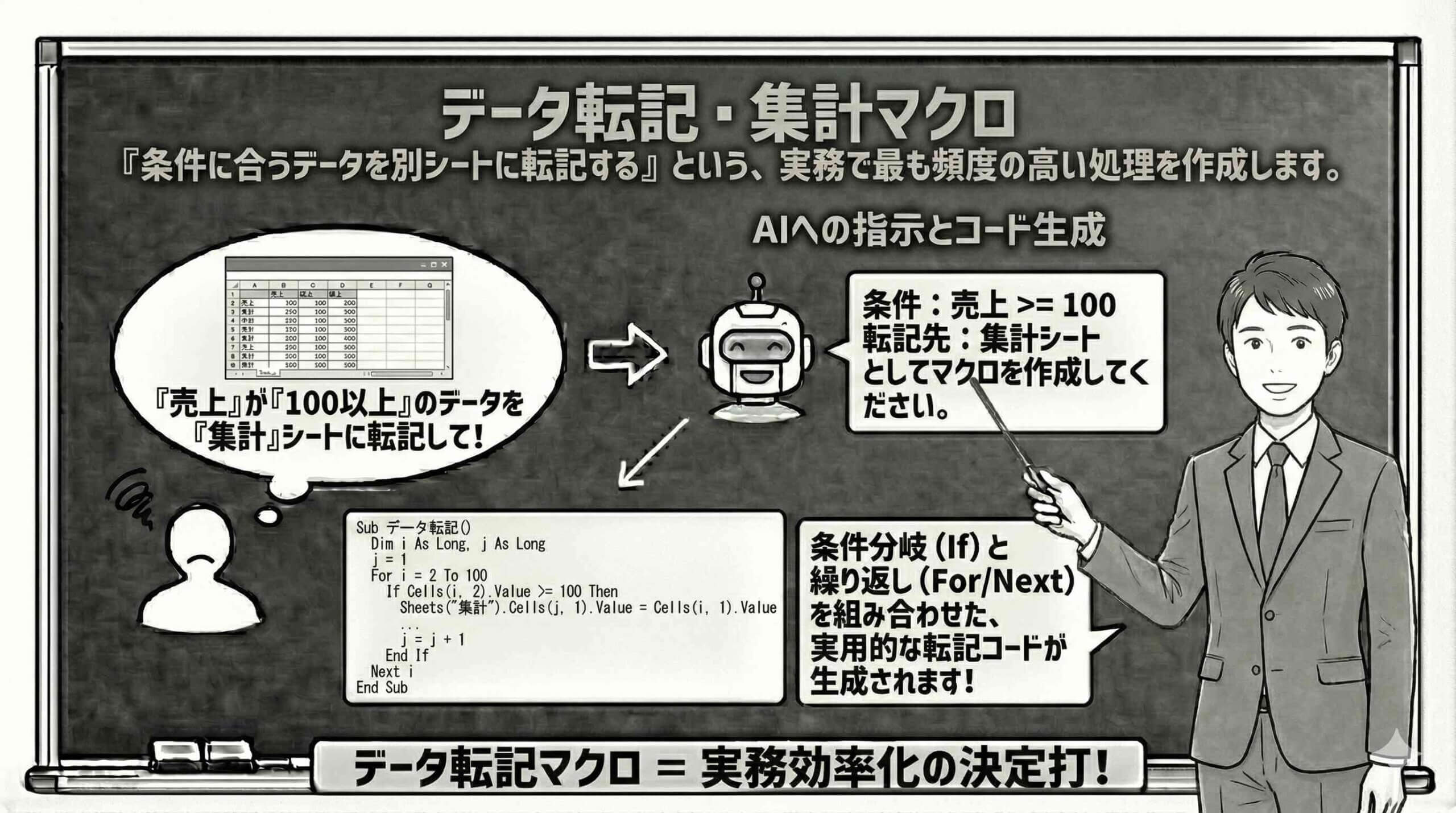
データ転記・集計マクロ
いよいよVBA開発の実践編も佳境に入ります。前回のステップまでに、基本的な構文の理解、エラー処理の実装、無限ループへの対策といった、安全なマクロを作るための基礎を固めてきました。今回はいよいよ、実務で最も需要が高く、かつ業務効率化のインパクトが大きい「データ転記・集計処理」の自動化に挑戦します。「条件に合うデータを別シートに転記する」という処理は、請求書作成、在庫管理、売上分析など、あらゆる業務の根幹をなすものです。
本記事では、AIを活用してこの複雑な処理を正確にコード化するためのプロンプト技術と、開発者として押さえておくべき設計思想について、12の視点から徹底的に解説します。単にコピー&ペーストするだけでなく、データの洗い替え(クリア処理)、件数確認、そして高速化のテクニックまでを網羅し、現場で即戦力となるツールを構築しましょう。
転記・集計業務の自動化がもたらす「開発者」としての価値
企業におけるExcel業務の多くは、実は「ある表から条件に合うデータを探し出し、別の表に移す」という単純作業の繰り返しです。例えば、全社の売上台帳から「A支店」のデータだけを抜き出して支店別シートを作ったり、未入金の顧客リストを作成したりといった作業です。これらを手作業で行う場合、フィルタをかけ、コピーし、別シートに貼り付けるという工程を何度も繰り返す必要があり、ヒューマンエラーの温床となります。
このプロセスをVBAマクロで自動化することは、単なる時間短縮以上の意味を持ちます。それは、データの整合性を担保し、業務の属人化を解消することを意味します。AIを活用すれば、このような転記マクロも「元データはSheet1、出力先はSheet2、条件はD列が『完了』のもの」と伝えるだけで生成可能です。
しかし、開発者として重要なのは、AIにコードを書かせることだけではありません。そのマクロが「どのようなロジックでデータを抽出しているか」を理解し、将来の条件変更(例えば『完了』だけでなく『保留』も抽出したいなど)に柔軟に対応できる設計にしておくことです。今回作成するマクロは、あなたが現場の課題を解決するソリューションエンジニアとしての第一歩となる重要な成果物です。手作業からの解放を宣言し、より創造的な業務に時間を割くための土台を築きましょう。
データ転記の基本アーキテクチャ:Input・Process・Outputの定義
マクロを作成する前に、まずシステムの全体像を設計する必要があります。プログラミングの基本構造である「入力(Input)」「処理(Process)」「出力(Output)」の3要素を明確に定義し、それをAIへの指示(プロンプト)に落とし込みます。
入力(Input)とは、「どこにある、どんなデータを使うか」です。具体的には、「Sheet1」というシート名の、「A1セルから始まる表」で、「A列にはID、B列には日付…」といったデータ構造を指します。AIはこの情報がないと、どのセルを見ればよいか分からず、勝手にA1セルを基準にしたコードを書いてしまいます。
処理(Process)とは、「どのような条件で抽出するか」です。「D列の値が『完了』と一致する行」や「日付が今月のデータ」といった抽出ロジックです。ここでは、行ごとに順番にチェックしていく「ループ処理」を使うのか、あるいはExcelのフィルタ機能を使うのかといった手法の選択も含まれますが、最初はAIに任せても良いでしょう。
出力(Output)とは、「結果をどこに、どう出すか」です。「Sheet2のA1セルから貼り付ける」のか、「最終行の下に追加していく」のかを決めます。特に「転記先に既にデータがあった場合、それを消してから書くのか、下に追加するのか」という挙動は、トラブルになりやすいポイントです。これらI/O(入出力)の要件を言語化し、AIと共有することが、正確なマクロを作るための第一歩です。
プロンプトエンジニアリング:転記マクロを生成する「型」
AIに複雑な転記マクロを作成させるためには、曖昧さを排除した構造化されたプロンプトが必要です。以下のようなテンプレートを用いて指示を出します。
#命令書 あなたはExcel VBAのエキスパートです。以下の要件に従い、データ転記を行うマクロを作成してください。
#入力データ ・シート名:「売上リスト」 ・データ範囲:A1セルが見出し、データは2行目から ・列構成:A列=日付, B列=担当者, C列=商品名, D列=ステータス
#処理条件 ・D列(ステータス)が「完了」となっている行をすべて抽出する。
#出力データ ・シート名:「完了分リスト」 ・転記方法:「完了分リスト」の既存データをクリアした後、A1セルから結果を出力する。
#制約条件 ・変数名は日本語を使用してください。 ・各行に処理内容のコメントを入れてください。 ・データ量が多い場合を考慮し、画面更新の停止(ScreenUpdating)を入れてください。
このように「入力」「条件」「出力」「制約」を明確に区分けして伝えることで、AIは迷うことなく要件を満たすコードを生成できます。特にシート名や列番号を具体的に指定することは、エラーを防ぐための鉄則です。この「型」を使いこなすことが、開発者としての必須スキルとなります。
データの「住所」を特定する:シートとセル範囲の指定技術
VBAにおいて最も頻繁に発生するエラーの一つが「インデックスが有効範囲にありません」というものです。これは、コード内で指定されたシート名(例:”Sheet1″)が、実際のExcelファイルに存在しない場合に発生します。AIはデフォルトで”Sheet1″や”Data”といった一般的な名前を使いたがりますが、実務のファイル名はもっと複雑です。
プロンプトでは、必ず実際のシート名を伝えるか、「シート名はコードの冒頭で定数として定義し、後で変更しやすくしてください」と指示しましょう。また、データの開始行が1行目なのか2行目(ヘッダーあり)なのかも重要です。ここがずれると、見出し行まで転記してしまったり、逆に1行目のデータを飛ばしてしまったりします。
さらに、データの最終行をどう取得するかも重要なポイントです。データは日々増減するため、固定の範囲(例:A1:D100)ではなく、動的に最終行を取得する記述(Cells(Rows.Count, 1).End(xlUp).Rowなど)をAIに要求する必要があります。AIに対して「データ件数は可変です。A列の最終行を自動取得してください」と一言添えるだけで、メンテナンス性の高いコードが生成されます。
5. 抽出ロジックの選定:ループ処理 vs フィルタ機能
データを抽出する方法には、主に2つのアプローチがあります。一つは「For文を使って1行ずつ条件を判定し、合致したら転記する」方法、もう一つは「オートフィルタ機能を使って絞り込み、表示されたセルを一括コピーする」方法です。
ループ処理は、ロジックが分かりやすく、複雑な条件(例:A列が〇〇かつB列が××、またはC列が△△)にも対応しやすいメリットがあります。AIに依頼する場合、「Forループを使って1行ずつ確認し、条件に合う行を転記してください」と指示すれば、初心者にも読みやすいコードが生成されます。
一方、オートフィルタを使う方法は、データ量が数万行を超える場合に処理速度が速いというメリットがあります。AIに「処理速度を優先したいので、AutoFilterメソッドを使って抽出・転記してください」と指示すれば、そちらのアプローチでコードを書いてくれます。開発者としては、データの規模や条件の複雑さに応じて、AIに適切な手法を選択させる、あるいは提案させる判断力が求められます。
「洗い替え」の重要性:転記先シートのクリア処理
転記マクロを実行する際、多くのケースで見落とされがちなのが「転記先シートの初期化(クリア処理)」です。例えば、前回実行時に100件のデータが転記されており、今回実行時の対象データが80件だったとします。クリア処理をせずに上書き転記をすると、1〜80行目は新しいデータになりますが、81〜100行目には前回の古いデータが残ったままになります。これが集計ミスの大きな原因となります。
これを防ぐために、プロンプトには必ず「転記先のシートにある既存のデータは、処理の最初にすべて削除(クリア)してください」という指示を含めます。VBAでは Sheets("転記先").Cells.Clear や UsedRange.ClearContents といったコードになります。
ただし、見出し行まで消してしまうと困る場合は、「見出し行(1行目)を残して、2行目以降のデータをクリアしてください」と詳細に指示する必要があります。AIは「クリアして」と言われれば全部消そうとする傾向があるため、残すべきものと消すべきものを明確に区別して伝えることが、安全なツール作りのポイントです。
エラー回避とユーザーへの配慮:対象データゼロの対応
「条件に合うデータが1件もなかった場合」の挙動も想定しておく必要があります。データがないのにコピー&ペーストを行おうとすると、VBAはエラーで停止したり、空の範囲をコピーしようとして予期せぬ動作をしたりします。
プロンプトで「もし条件に合うデータが1件もない場合は、転記処理を行わずに『対象データはありません』というメッセージを表示して終了してください」と指示しましょう。これにより、AIは転記処理の前にデータの有無をチェックするフラグ(Flag)やカウント変数を導入します。
このような「何もしない」ルートを用意しておくことは、ユーザー(利用者)を混乱させないために非常に重要です。エラー画面が出るのと、「データなし」と親切に教えてくれるのとでは、ツールの信頼性に天と地ほどの差が生まれます。AIにコードを書かせる際は、正常系(データがある場合)だけでなく、異常系(データがない場合)のシナリオもセットで渡す習慣をつけましょう。
実行結果の可視化:何件処理したかを伝える
マクロの実行ボタンを押した後、画面が一瞬ちらついて終わるだけでは、本当に処理が正しく行われたのか不安になります。「実は途中で止まっていたのではないか?」「全部転記できていないのではないか?」という疑念を払拭するために、処理完了時に結果を報告させる機能を実装しましょう。
AIに対して「処理が完了したら、『〇件のデータを転記しました』というメッセージボックスを表示してください」と指示します。これを実現するために、AIは転記した行数をカウントする変数をコードに追加します。
「完了しました」だけでなく「53件転記しました」と具体的な数字が出ることで、ユーザーは手元のデータ件数と照らし合わせて正しさを確認(検算)できるようになります。これは開発者としての品質保証(QA)プロセスの一部であり、ツールへの信頼感を高めるための小さな、しかし効果的な工夫です。
高速化のテクニック:画面更新停止と配列処理
数千行、数万行のデータを扱う場合、1行ずつ転記していると処理に時間がかかり、画面がパラパラと切り替わるのが目障りになることがあります。これを解決するために、VBAには「画面更新の停止(Application.ScreenUpdating = False)」という定石があります。これを記述するだけで、処理速度は数倍から数十倍に向上します。
AIへのプロンプトには、「処理速度を上げるために、コードの冒頭で画面更新を停止し、最後に戻す処理を入れてください」と明記しましょう。また、さらに高度な高速化として「配列(Array)を使用して処理してください」と指示することも可能です。配列を使うと、Excelのセルへの読み書き回数を最小限に抑えられるため、爆発的な高速化が実現します。
ただし、配列を使ったコードは初心者には解読が難しくなる傾向があります。可読性を取るか速度を取るか、業務の要件に合わせてAIへの指示を使い分けるのが、開発者の腕の見せ所です。まずは基本的なループ処理で作らせ、遅いと感じたら「高速化して」とリファクタリング(修正)を依頼するのがスムーズな進め方です。
安全性の確保:元データを壊さない設計思想
データを操作するマクロにおいて「元データを壊さない」ことは絶対のルールです。転記マクロの場合、転記元のデータを誤って削除したり上書きしたりするリスクがあります。
AIにコードを書かせる際は、「転記元のシート(売上リスト)は読み取り専用として扱い、絶対に変更を加えないようにしてください」と念押しするのも有効です。また、転記処理を行う前に、自動的にバックアップファイルを作成するような機能を追加依頼することもできます。
「万が一」を想定し、システム的にミスが起こらない構造にしておくこと。これがプロの開発者と、動けばいいやと考えるアマチュアとの決定的な違いです。AIは指示通りに動くからこそ、安全装置の設計は人間が責任を持って行わなければなりません。
柔軟性の向上:条件をセル指定で可変にする
最初は「D列が『完了』のもの」と固定で条件を指定していても、運用していくうちに「『保留』も出したい」「『担当者A』で絞り込みたい」という要望が出てくるものです。その都度VBAコードを書き換えるのは非効率ですし、VBAが分からない人には修正できません。
そこで、条件値をVBAコードの中に直接書く(ハードコーディング)のではなく、Excelシート上の特定のセル(例えばSheet1のF1セル)に入力された値を条件として使うようにAIに指示しましょう。「抽出条件は、Sheet1のF1セルの値を参照するようにしてください」と伝えます。
こうすれば、ユーザーはF1セルの文字を書き換えるだけで、マクロの中身を触ることなく抽出条件を変更できるようになります。ツールとしての寿命を延ばし、誰でも使える汎用性の高いアプリへと進化させるための重要なテクニックです。
結論:AIと共に進化する開発者へ
今回解説したデータ転記・集計マクロは、Excel業務自動化の「王道」です。このマクロを作れるようになれば、あなたの業務効率は劇的に向上し、社内での評価も変わるでしょう。AIを使えば、複雑なループ処理や条件分岐も、日本語で指示するだけで一瞬でコード化できます。
しかし、AIが出力したコードをそのまま使うのではなく、「クリア処理は入っているか?」「エラー時はどうなるか?」「高速化されているか?」といった視点でレビューし、洗練させていくプロセスこそが、あなたを真の「開発者」へと育てます。
次章からは、いよいよExcelの枠を超え、外部のデータや他のアプリケーションと連携する高度な自動化へとステップを進めていきます。しかし、基本となるのは今回学んだ「入力・処理・出力」の設計と、安全性を考慮したプロンプトエンジニアリングです。AIという最強のパートナーと共に、さらなる自動化の頂きを目指しましょう。