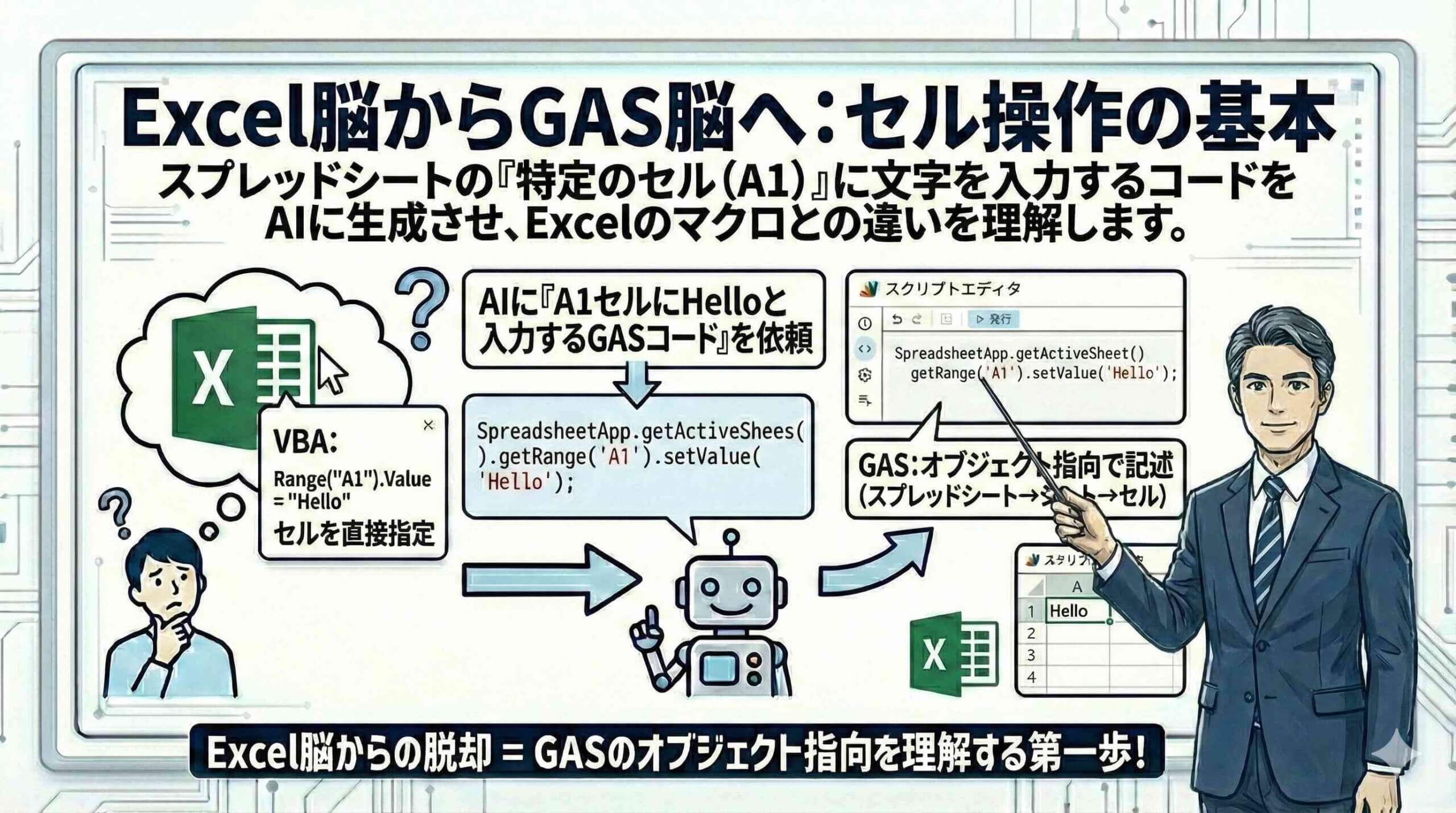
Excel VBAとGoogle Apps Scriptの決定的な違いと脳の切り替え
長年Excel VBA(Visual Basic for Applications)に親しんできた方にとって、Google Apps Script(GAS)への移行は、単なる言語の違い以上の「思考の転換」を迫られる経験かもしれません。VBAは、基本的にあなたの目の前にあるパソコンの中で起動しているExcelというアプリケーションを操作するための言語です。つまり、処理はすべてローカル環境、あなたの手の届く範囲で完結しています。メモリの消費も、CPUの処理能力も、すべてあなたのパソコンのスペックに依存します。一方で、GASはクラウド上で動作する言語です。あなたが書いたコードは、あなたのパソコンではなく、Googleが管理する巨大なデータセンターにあるサーバー上で実行されます。この「ローカル」対「クラウド」という構造的な違いは、セル一つを操作する際の作法にも色濃く反映されます。
Excel脳のままGASを書こうとすると、頻繁に「処理が遅い」「タイムアウトエラーになる」という壁にぶつかります。VBAでは、セルに対して1回ずつ書き込みを行っても、ローカルメモリ内での処理であるため、それほど遅延を感じません。しかし、GASで同じようにセルへ1回ずつアクセスすると、そのたびにインターネットを経由してGoogleのサーバーと通信が発生します。これは、例えるなら、隣の席の同僚に書類を渡すのと、海外支社へ書類を郵送するほどの違いがあります。そのため、GAS開発者(Developer)としては、通信回数を極限まで減らす「まとめ書き」や「配列処理」といった、クラウドネイティブな思考回路、すなわち「GAS脳」へのアップデートが不可欠です。本章では、その第一歩として、最も基本的なセル操作を通じて、この構造的な違いを体感していただきます。
オブジェクト階層構造の比較:VBAの「Application」とGASの「SpreadsheetApp」
プログラミングにおいて、操作対象を特定するための住所のようなものを「オブジェクト階層」と呼びます。VBAとGASはどちらもオブジェクト指向的な概念を持っていますが、その頂点に立つ存在が異なります。VBAの場合、階層の頂点は「Application」です。これは、あなたのパソコンにインストールされているExcelそのものを指します。その下に「Workbook(ファイル)」があり、「Worksheet(シート)」があり、最後に「Range(セル)」が存在します。つまり、「Excelソフト > ブック > シート > セル」という構造です。
これに対し、GASの階層構造の頂点は「SpreadsheetApp」です。ここが初心者が最も混乱しやすいポイントですが、比喩を使って解説しましょう。VBAの「Application」は、あなたの「自宅の書斎」です。あなたは書斎に入り、机の上にあるノート(Workbook)を開き、ページ(Worksheet)をめくって、文字(Range)を書きます。すべてがあなたの支配下にある個室での作業です。一方、GASの「SpreadsheetApp」は、世界中のスプレッドシートを管理している「巨大な図書館の総管理者」です。あなたは図書館のカウンターに行き、管理者(SpreadsheetApp)に対して、「このIDの図書(Spreadsheet)を持ってきてください」と依頼します。そして、その本の中から特定のページ(Sheet)を指定し、そこに書き込み(Range)を行います。
この違いはコードの記述にも表れます。VBAでは Application を省略していきなり Range("A1") と書いても、Excelは「今開いているシートのことだな」と察してくれます(暗黙の参照)。しかし、GASでは SpreadsheetApp という総管理者を通さなければ、どのファイルにもアクセスできません。世界中に無数にあるスプレッドシートの中から、操作対象を厳密に特定する必要があるのです。したがって、GAS開発者は「SpreadsheetApp(管理者) > Spreadsheet(図書) > Sheet(ページ) > Range(行・文字)」という階層を常に意識し、明示的に指示を出す習慣を身につける必要があります。この「明示性」こそが、クラウド開発におけるバグを防ぐ重要な鍵となります。
SpreadsheetAppクラス:すべての操作の始発点
GASでスプレッドシートを操作する際、すべてのコードは SpreadsheetApp クラスから始まると言っても過言ではありません。これはGoogleスプレッドシートというサービス全体を統括するクラスであり、スプレッドシートファイルの新規作成、既存ファイルの取得、UIの操作(メニューの追加やダイアログの表示)など、サービスレベルでの操作を提供します。前述の通り、これは「図書館の総管理者」へのアクセス権です。
開発者が最初に行うべきは、この管理者に対して「どのファイルを操作したいのか」を伝えることです。コンテナバインド型(スプレッドシートからスクリプトエディタを開いた場合)のスクリプトでは、 SpreadsheetApp.getActiveSpreadsheet() というメソッドを頻繁に使用します。これは「今、このスクリプトが紐付いているスプレッドシートを取得せよ」という命令です。VBAでいう ThisWorkbook に近い感覚で利用できます。しかし、スタンドアロン型(Googleドライブから単独でスクリプトを作成した場合)や、別のスプレッドシートを操作したい場合は、 SpreadsheetApp.openById("ファイルID") や SpreadsheetApp.openByUrl("URL") といったメソッドを使って、対象を明確に指名する必要があります。
初心者が陥りがちなミスとして、 SpreadsheetApp と Spreadsheet の混同があります。 SpreadsheetApp はサービス全体(管理者)、 Spreadsheet は個別のファイル(図書)を指すオブジェクトです。コードを書く際は、まず const ss = SpreadsheetApp.getActiveSpreadsheet(); のように、取得したスプレッドシートオブジェクトを変数 ss (spreadsheetの略)などに格納するのが一般的です。これにより、以降の行では ss を起点として、そのファイル内のシートやセルへアクセスできるようになります。この変数の活用は、総管理者に何度も問い合わせる手間を省き、処理速度を向上させるためにも重要なテクニックです。
Sheetオブジェクトの取得:ブックの中の特定のページを開く
スプレッドシートファイル(Spreadsheetオブジェクト)を取得したら、次はその中にある「シート(Sheetオブジェクト)」を特定する必要があります。Excelファイルの中に複数のタブ(シート)が存在するように、GASでも操作したいシートを明確に選ばなければなりません。ここで使用される主なメソッドは getSheetByName("シート名") と getActiveSheet() の2つです。
getSheetByName('シート1') は、その名の通り「シート1」という名前のシートをピンポイントで取得します。開発者としては、こちらのメソッドを使用することを強く推奨します。なぜなら、シート名で指定することで、ユーザーが誤って別のシートを開いている状態でスクリプトを実行しても、必ず意図したシートに対して処理が行われるからです。これはシステムの堅牢性を高める上で非常に重要です。一方、 getActiveSheet() は、現在ユーザーが画面上で開いている(アクティブになっている)シートを取得します。VBAの ActiveSheet に相当します。これは汎用的なツールを作る際には便利ですが、予期せぬシートのデータを書き換えてしまうリスクも孕んでいます。
例えば、請求書発行ツールを作っているとします。「入力用シート」のデータを読み取って処理したいのに、ユーザーがたまたま「履歴シート」を開いたまま実行ボタンを押してしまった場合、 getActiveSheet() を使っていると、スクリプトは「履歴シート」を読みに行き、エラーになるか、最悪の場合はデータを破壊してしまいます。このような事故を防ぐためにも、開発者は const sheet = ss.getSheetByName('入力用'); のように、操作対象を具体名で固定する「安全策」を講じるべきです。シートオブジェクトを変数(一般的に sheet や sh )に格納することで、いよいよそのシート上のセル操作へと進むことができます。
Rangeオブジェクトの取得:操作対象のセル範囲を特定する
シートを特定したら、次はそのシート内のどの「セル」を操作するかを指定します。GASでは、セルやセル範囲のことを「Range(レンジ)オブジェクト」と呼びます。このRangeを取得するために使用するのが getRange() メソッドです。ここには大きく分けて2つの指定方法があります。一つは、Excelユーザーに馴染み深い「A1記法」です。 sheet.getRange("A1") や sheet.getRange("A1:B10") のように、文字列でセルの番地を指定します。直感的でわかりやすいため、固定された特定のセルを操作する場合に適しています。
もう一つは、「行番号と列番号」による指定方法です。 sheet.getRange(1, 1) は1行目の1列目、つまりA1セルを指します。 sheet.getRange(行, 列, 行数, 列数) という引数を取ることもでき、例えば sheet.getRange(2, 1, 5, 3) は「2行1列目(A2)から始まって、5行分、3列分の範囲(A2:C6)」を指定することになります。開発者の視点では、こちらの「数値指定」の方が圧倒的に重要です。なぜなら、プログラミングにおいて「繰り返し処理(ループ)」を行う際、 i や j といった変数を使って sheet.getRange(i, j) のように動的にセルを指定できるからです。「A1」のような文字列指定では、ループ処理の中で「次はA2、その次はA3…」と文字列を操作する処理が必要になり、コードが複雑化してしまいます。
VBAでは Cells(1, 1) という書き方がこれに当たりますが、GASの getRange は単一セルも複数セル範囲も同じメソッドで扱える点が特徴です。AIにコード生成を依頼する際も、「A1セルに書き込んで」と指示すればA1記法のコードが出力されやすく、「データを順次書き込んで」と指示すれば数値指定のループ処理が出力されやすい傾向があります。どちらの記法も読めるようになり、状況に応じて使い分けるスキルが、GAS脳への移行には欠かせません。
AIへのプロンプト実践:セルへの書き込みコードを生成させる
それでは、実際にAI(GeminiやChatGPT)を使って、スプレッドシートの特定のセルに文字を入力するコードを生成させてみましょう。ここでは、単にコードを書かせるだけでなく、これまで解説した「SpreadsheetApp > Spreadsheet > Sheet > Range」という階層構造を意識したコードになるよう、AIに的確な指示を出します。
以下のプロンプトをAIに入力してください。
あなたはGoogle Apps Script(GAS)の熟練した開発者です。
現在開いているスプレッドシート(アクティブなスプレッドシート)にある「シート1」という名前のシートを取得し、
そのシートの「A1」セルに「Hello GAS!」という文字列を書き込む関数を作成してください。
関数名は `writeToCell` とし、各行に処理内容を説明する日本語のコメントを入れてください。
また、コードは `const` を使用したモダンなJavaScript記法で記述してください。
このプロンプトでは、「アクティブなスプレッドシート」「シート名指定」「A1セル」「書き込み」という具体的な要件を伝えています。AIはこれを受けて、 SpreadsheetApp.getActiveSpreadsheet() や getSheetByName('シート1') 、 getRange('A1') 、そして値を設定するための setValue('Hello GAS!') というメソッドを組み合わせたコードを生成するはずです。生成されたコードを確認し、これまでに学んだオブジェクトの階層構造(管理者→図書→ページ→セル)がそのままコードとして表現されていることを読み取ってください。
setValue メソッドの理解:値の書き込み
AIが生成したコードの中に、 .setValue('Hello GAS!') という部分があるはずです。これが、Rangeオブジェクトに対して値を書き込むためのメソッドです。VBAでは Range("A1").Value = "Hello GAS!" のようにプロパティに値を代入する形をとりますが、GASでは setValue という「メソッド(命令)」を使って値をセットします。ここにも「オブジェクト指向」の特徴が現れています。
setValue() は単一のセル、または指定した範囲の左上のセルに値を入力します。数値、文字列、日付、ブール値(true/false)などを入力可能です。もし、複数のセルにまとめて値を入力したい場合は、 setValues() (末尾にsがつく)という別のメソッドを使用し、二次元配列というデータ形式を渡す必要がありますが、これについては後の章で詳しく解説します。まずは基本として、「セル(Range)というオブジェクトに対して、 setValue という命令を下すことで、データが書き込まれる」という仕組みを理解しましょう。
また、逆にセルから値を取得する場合は getValue() メソッドを使用します。VBAと異なり、GASでは「値の取得」と「値の設定」が明確に別のメソッドとして用意されています。VBAの .Value プロパティのように、右辺に置くか左辺に置くかで意味が変わるものではありません。このメソッドによる操作の明確さは、コードの可読性を高め、意図しないデータの書き換えを防ぐ効果もあります。AIが生成したコードを見て、 sheet.getRange('A1').setValue('Hello GAS!'); が「シートのA1セルを取得し、そこに’Hello GAS!’をセットせよ」という一連の動作として読めるようになれば、あなたはもうGASの基礎をマスターしつつあります。
スクリプトの実行と承認プロセスの再確認
生成されたコードをスクリプトエディタに貼り付け、保存したら、いよいよ実行です。前章で学んだ通り、初回実行時には「権限の承認」プロセスが発生します。これは、あなたの作成したスクリプト(この場合は writeToCell 関数)が、あなたのGoogleアカウントのスプレッドシートに対して「読み取り」や「書き込み」を行う許可を求めているからです。
承認画面でアカウントを選択し、「詳細」から「安全ではないページへ移動」をクリックし、「許可」ボタンを押します。この一連の流れを経て初めて、スクリプトはGoogleのサーバー上で動き出します。実行ログに「実行開始」「実行完了」と表示されたら、スプレッドシートのタブに切り替えてみてください。A1セルに「Hello GAS!」という文字が入力されているはずです。
もし、VBAの経験があるなら、実行ボタンを押してからセルに文字が反映されるまでに、ほんの一瞬の「間」があることに気づくかもしれません。これが「ネットワークレイテンシ(通信遅延)」です。VBAなら0.01秒で終わる処理が、GASでは数秒かかることもあります。たった1つのセルへの書き込みでは気になりませんが、これが1000個のセルへの書き込みとなると、この「間」が積み重なり、数分の待ち時間になってしまいます。だからこそ、GAS開発においては「通信回数を減らす」ことが至上命題となるのです。まずはこの「間」を体感し、クラウド上でプログラムが動いているという実感を持ちましょう。
開発者としての責任:明示的なコーディングの重要性
本章の最後に、改めて「開発者」としてのマインドセットについて触れておきます。Excelのマクロ記録機能などで生成されるVBAコードは、しばしば ActiveCell や Selection といった「現在選択されている場所」に依存する記述を多用します。これは、ユーザーが操作している最中に動く分には便利ですが、自動化システムとしては非常に脆い作りです。
GASによる自動化、特にトリガー機能を使った無人運転を目指す場合、「現在選択されているセル」という概念は存在しないか、あるいは不安定なものになります。夜中に勝手に起動するスクリプトにとって、「アクティブなセル」とはどこでしょうか? 誰もPCを触っていないのに、選択範囲などあるのでしょうか? こうした曖昧さを排除するために、GAS開発者は常に「どのシートの」「どのセルか」を明示的に指定するコードを書く責任があります。
getSheetByName でシート名を固定し、 getRange で座標を指定する。この「明示的なコーディング」こそが、エラーなく動き続ける堅牢なシステムを作るための第一歩です。AIにコードを書かせる際も、「アクティブなシートで…」ではなく、「”売上管理”という名前のシートで…」と具体的に指示することで、AIはより安全で確実なコードを生成してくれます。曖昧さを許容するExcel脳から、すべてを定義するGAS脳へ。この意識変革ができれば、あなたはもう「市民開発者」の枠を超え、プロフェッショナルな開発者への道を歩み始めています。